이미지 파일의 이해와 올바른 변환·최적화 가이드
이미지 파일은 웹사이트의 로딩 속도와 사용자 경험, 검색 노출에 직접 영향을 줍니다. HEIC, JPEG, PNG, WebP, GIF는 각각 압축 방식과 용도가 다르므로, 상황에 맞는 포맷을 고르고 알맞게 변환하는 것이 중요합니다. 이 글에서는 각 포맷의 특징과 실무에서의 선택 기준을 정리했습니다.
1. 모바일 및 표준 이미지 포맷의 특징과 장단점
HEIC(High Efficiency Image Container)는 HEVC(H.265) 압축 기술을 기반으로 아이폰이 iOS 11부터 기본 사진 포맷으로 채택한 형식입니다. 같은 화질을 기준으로 JPEG의 절반 안팎 용량으로 저장할 수 있어 저장 공간을 아끼는 데 유리합니다.
다만 HEIC는 호환성이 낮습니다. 윈도우, 안드로이드, 일부 브라우저에서는 별도 코덱이나 라이브러리 없이 바로 열기 어렵기 때문에, 파일을 공유하거나 편집하기 전에 JPG나 PNG로 변환해 두는 편이 안전합니다. HEIC 변환기에서 브라우저만으로 변환할 수 있습니다.
- JPEG (JPG): 손실 압축 방식을 취하여 수백만 가지의 색상을 부드럽게 표현해 줍니다. 인물이나 풍경 사진 등 그라데이션이 자연스럽게 이어지는 대다수의 실사 촬영 이미지에 가장 대중적으로 적합합니다.
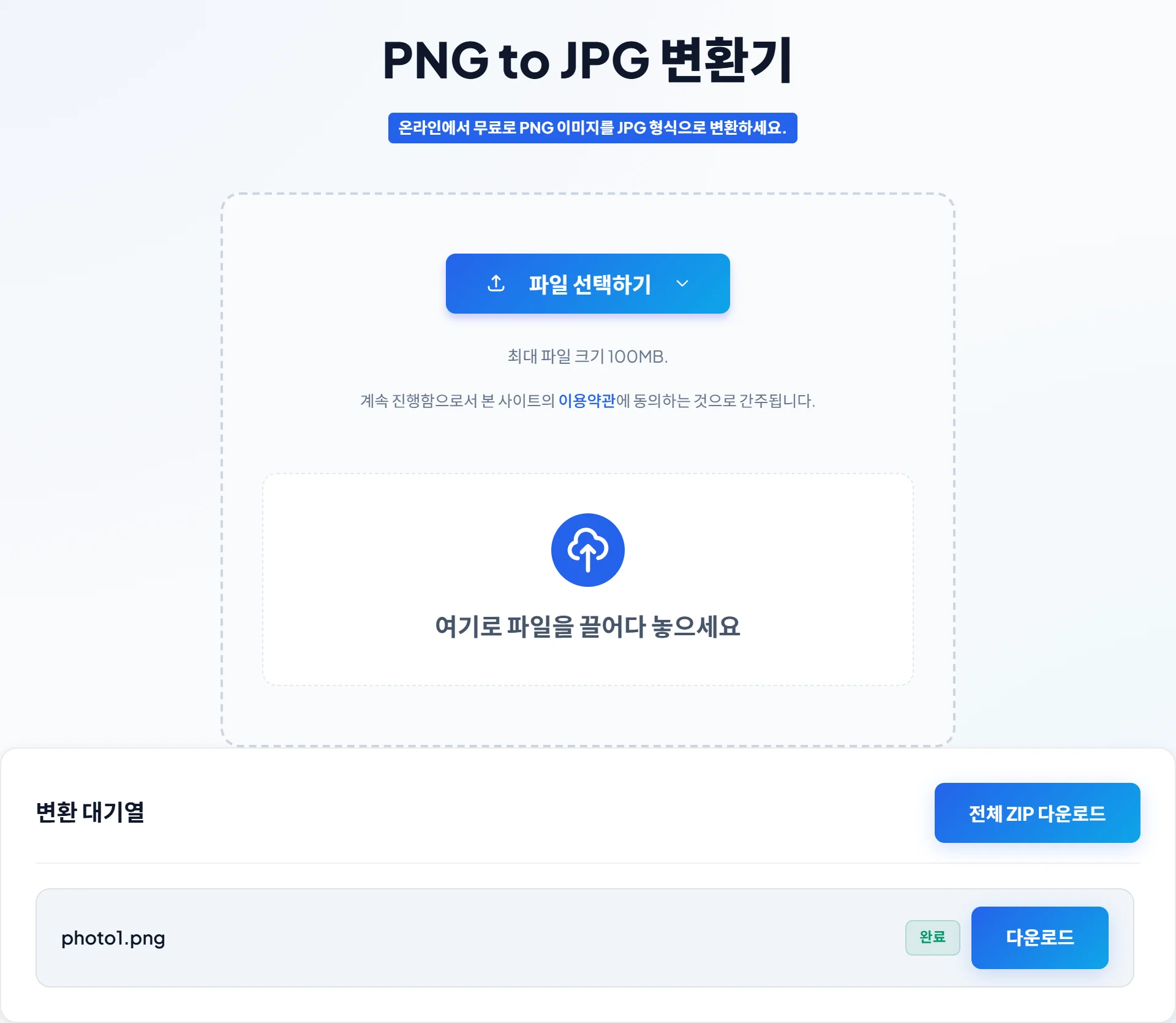
- PNG: 무손실 압축 방식을 사용하며 특히 투명한 알파(Alpha) 채널을 지원하므로 로고, 아이콘, 복잡한 인포그래픽이나 경계선이 뚜렷한 스크린샷 이미지에 적합하지만, 용량이 상대적으로 큰 단점이 있습니다.
2. 웹 최적화를 위한 WebP 포맷
WebP는 구글이 만든 오픈소스 포맷으로, PNG처럼 투명 배경(알파 채널)을 지원하면서 JPEG 방식의 손실 압축도 쓸 수 있습니다. 대체로 JPEG나 PNG보다 파일이 작아 웹 이미지 용량을 줄이는 데 쓰입니다. 구체적인 절감 수치와 포맷별 선택 기준은 JPG·PNG·WebP 비교에서 다룹니다.
구글은 페이지 로딩 속도를 코어 웹 바이탈(Core Web Vitals) 지표로 평가하며, 이는 검색 순위에도 영향을 줍니다. 무거운 이미지를 WebP로 바꾸면 페이지 용량이 줄어 모바일에서 더 빠르게 표시되고, 이탈률과 데이터 사용량을 낮추는 데 도움이 됩니다.
3. 움짤 만들기: GIF와 WebP 애니메이션
GIF(Graphics Interchange Format)는 여러 프레임을 정해진 간격으로 순서대로 재생하는 오래된 애니메이션 포맷입니다. 다만 한 프레임에 최대 256색(8비트)만 쓸 수 있어 그라데이션에서 색 띠나 거친 점 노이즈가 보이기 쉽고, 프레임이 많아질수록 파일이 커집니다.
WebP 애니메이션은 더 많은 색을 지원하고 파일도 대체로 더 작습니다. 두 포맷의 차이는 GIF vs WebP 비교에서 자세히 정리했습니다.
4. 이미지 압축과 저작권 보호
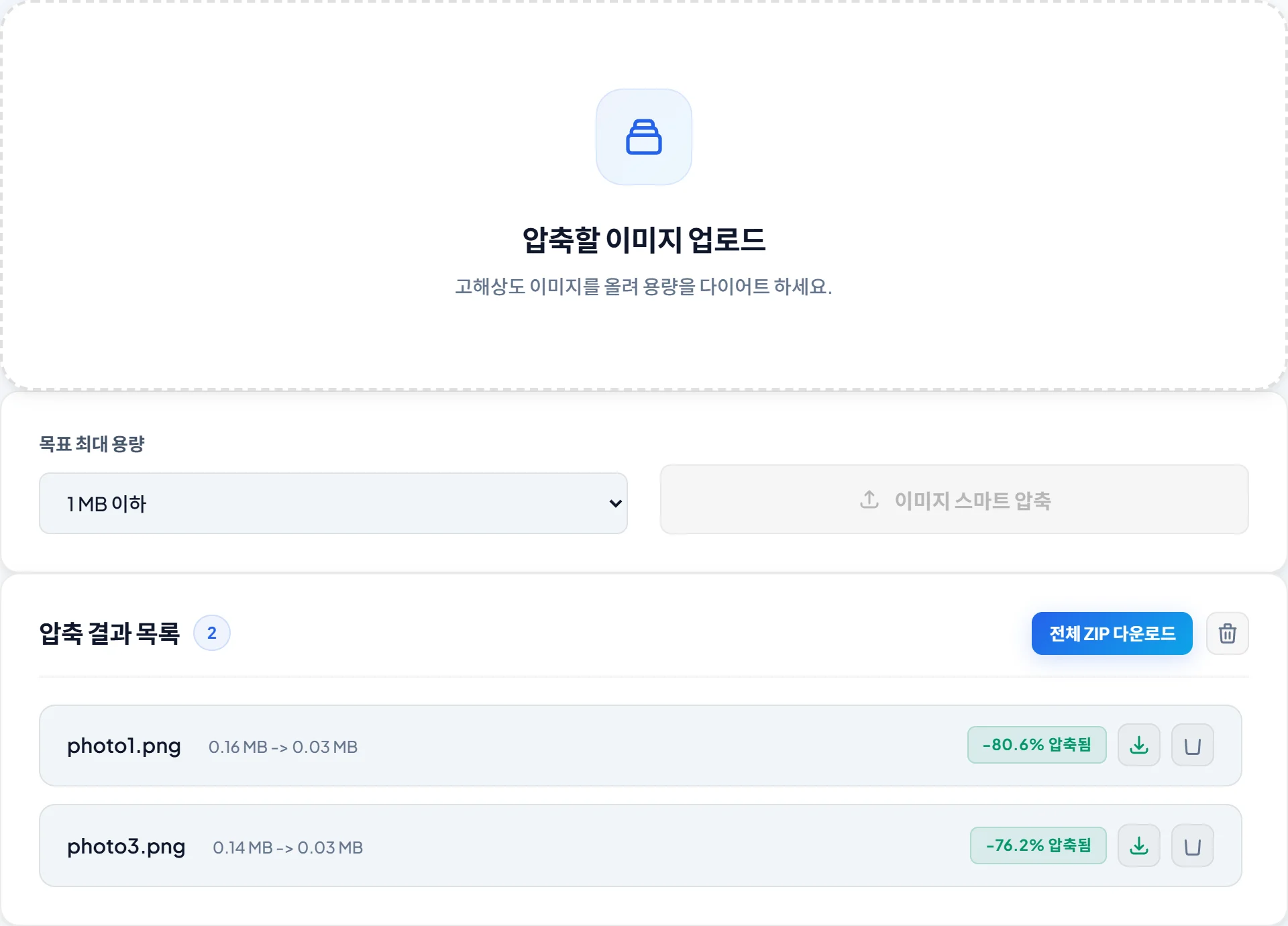
메일 첨부 한도나 게시판 업로드 제한(예: 10MB)에 맞춰야 할 때는 이미지 압축이 유용합니다. 화질 저하를 눈에 잘 띄지 않는 선에서 조절해 용량을 목표 크기 이하로 줄일 수 있습니다. 이미지 압축 도구에서 목표 용량을 정해 그 이하가 될 때까지 다시 압축할 수 있습니다.
개인 블로그나 포트폴리오에 사진을 올릴 때는 워터마크로 무단 도용을 어느 정도 예방할 수 있습니다. 사진 위에 © 2026 MyBrand 같은 반투명 문구를 넣어 두면 출처를 표시하고 재사용을 억제하는 데 도움이 됩니다.
5. 브라우저 안에서 처리하는 방식
이 사이트의 모든 도구는 파일을 서버로 올리지 않고 브라우저 안에서 직접 변환합니다. 업로드한 이미지가 기기(브라우저) 밖으로 전송되지 않으므로 서류나 사진 같은 민감한 파일도 다룰 수 있습니다. 처리 방식에 대한 자세한 설명은 서비스 소개를 참고하세요.
설치나 회원가입이 필요 없으며, 브라우저 탭을 닫으면 불러온 이미지는 메모리에서 사라집니다.