여러 사진을 한 장으로 — 이미지 이어붙이기 가이드
여러 장의 이미지를 위아래 또는 좌우로 이어 붙여 하나의 긴 이미지로 만드는 도구입니다. 카카오톡 대화 캡처를 한 장으로 모으거나, 상품 상세 이미지를 세로로 이어 붙이거나, 여러 스크린샷을 한 번에 공유할 때 쓰기 좋습니다.
1. 이럴 때 이미지 합치기가 필요합니다
- 대화·채팅 캡처: 여러 번 나눠 찍은 캡처를 세로로 이어 붙여 한 장으로 저장합니다.
- 상품 상세페이지: 여러 컷을 세로로 이어 붙여 쇼핑몰·블로그용 긴 이미지를 만듭니다.
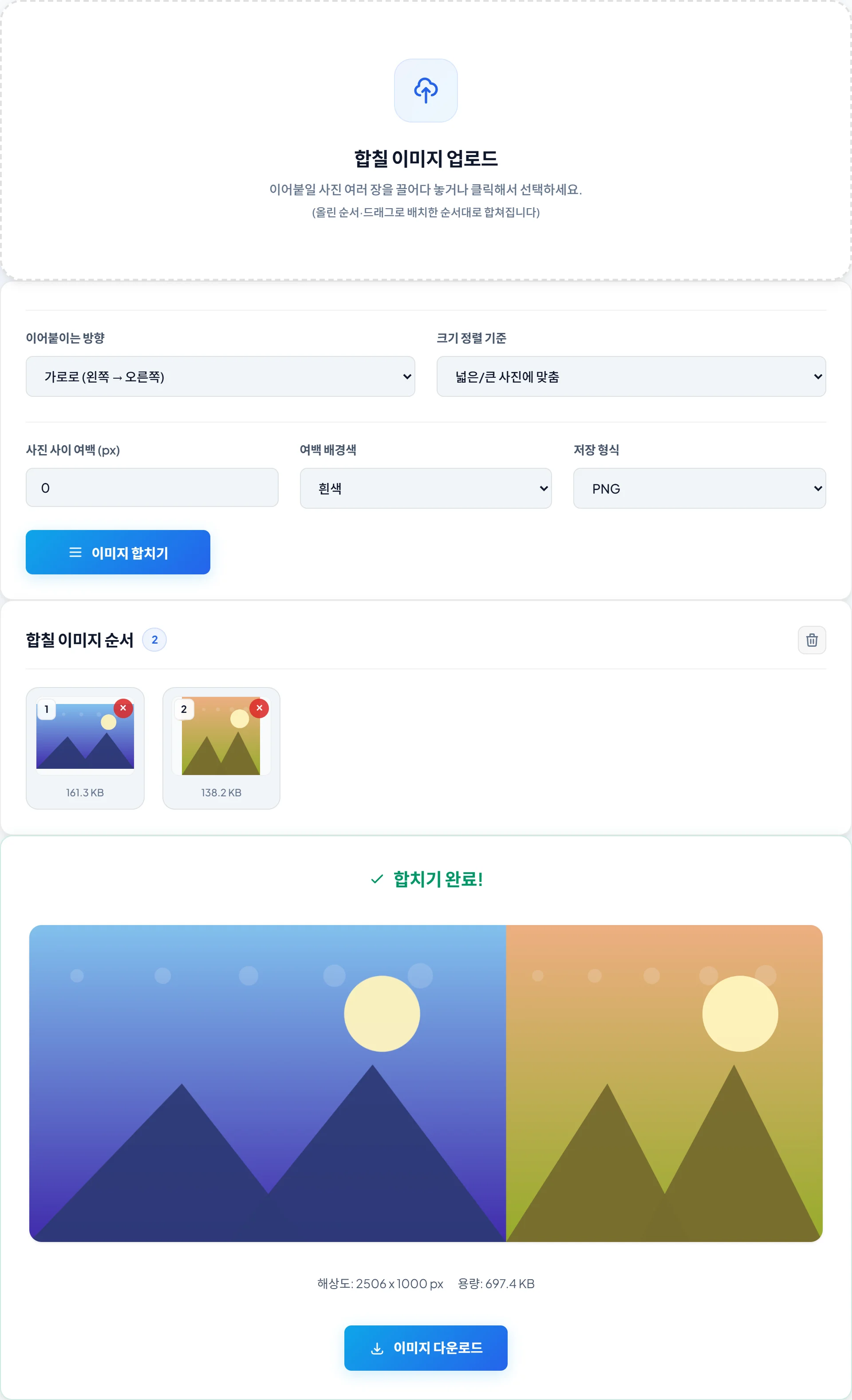
- 비교 이미지: 두 사진을 가로로 나란히 붙여 전/후(Before/After)를 한눈에 보여줍니다.
2. 세로·가로와 정렬 기준 고르기
사진들의 크기가 서로 다르면 이어 붙였을 때 폭이 들쭉날쭉해질 수 있습니다. 크기 정렬 기준으로 이를 맞춥니다. '넓은 사진에 맞춤'은 가장 큰 폭에 나머지를 확대해 맞추고, '좁은 사진에 맞춤'은 가장 작은 폭에 맞춰 축소합니다. '원본 크기 유지'는 크기를 바꾸지 않고 가운데 정렬하며, 남는 공간은 선택한 배경색으로 채웁니다.
3. 사용 방법 (3단계)
- 이미지 올리기: 합칠 사진을 여러 장 올린 뒤, 썸네일을 드래그해 순서를 정합니다.
- 옵션 설정: 방향(세로/가로), 크기 정렬 기준, 사진 사이 여백과 배경색, 저장 형식을 정합니다.
- 합치기·저장: '이미지 합치기'를 누르면 한 장으로 미리보기가 뜨고, 바로 다운로드할 수 있습니다.
실측 예시: 가로 1,920px짜리 화면 캡처 3장을 세로로 이어 붙이면 1920×6900px 한 장이 되고, PNG 기준 약 1.6MB로 저장됩니다(2026-07, 이 도구로 직접 측정). 세로가 빠르게 길어지는 작업이므로 장수가 많다면 몇 장씩 나눠 합치는 편이 안전합니다.
4. 파일은 어디로도 전송되지 않습니다
이 도구는 사진을 서버로 올리지 않습니다. 브라우저가 각 이미지를 Canvas 위에 순서대로 그려 한 장으로 합친 뒤 곧바로 내려받게 합니다. 이 합성 과정은 모두 사용자의 기기 안에서 일어나므로 대화 캡처처럼 민감한 이미지도 외부로 나가지 않습니다.
💡 이미지 합치기 자주 묻는 질문 (FAQ)
Q. 사진 크기가 제각각인데 붙일 수 있나요?
A. 네. '크기 정렬 기준'에서 넓은/좁은 사진에 맞춤을 고르면 폭(세로 방향) 또는 높이(가로 방향)를 자동으로 맞춰 깔끔하게 이어 붙입니다.
Q. 몇 장까지 합칠 수 있나요?
A. 장수 제한은 없지만, 모든 처리가 기기 메모리에서 이뤄지므로 아주 많은 고해상도 사진을 한 번에 합치면 느려질 수 있습니다. 결과 이미지가 20,000px를 넘으면 안내가 표시됩니다.
Q. 투명 배경으로 저장할 수 있나요?
A. 배경색을 '투명'으로 두고 저장 형식을 PNG로 선택하면 여백이 투명하게 유지됩니다. JPG는 투명을 지원하지 않아 흰색으로 채워집니다.
Q. 순서를 바꾸고 싶어요.
A. 목록에서 썸네일을 마우스로 드래그하면 순서가 바뀌고, 바뀐 순서대로 합쳐집니다.