사진 속 개인정보, 모자이크·블러로 가리기
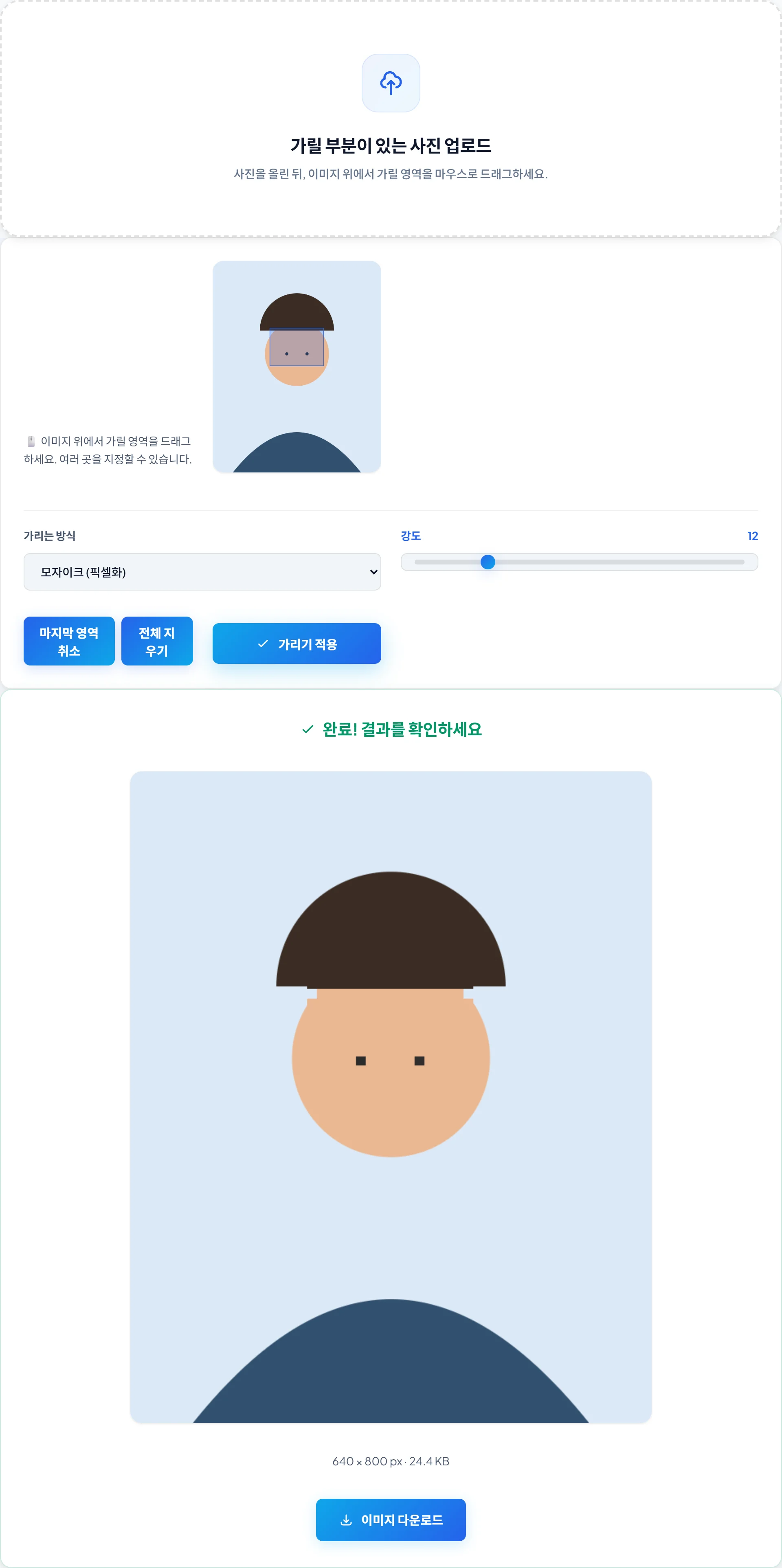
사진을 공유하기 전에 얼굴, 이름표, 집 주소, 차량 번호판, 신분증 번호 같은 개인정보를 가려야 할 때가 있습니다. 이 도구는 이미지 위에서 가릴 영역을 마우스로 드래그해 지정하고, 모자이크(픽셀화) 또는 블러(흐림)로 한 번에 가립니다.
무엇을, 얼마나 강하게 가려야 하나
중고거래 사진의 얼굴·차량 번호판·운송장, 스크린샷 속 이름·계좌·주소는 한 번 공개되면 되돌릴 수 없습니다. 기준은 단순합니다. 복원되면 안 되는 정보일수록 강하게. 얼굴이나 번호판이라면 모자이크 블록이 최소 15px 이상 되도록 강도를 올리고, 가리는 영역도 대상보다 20~30% 넓게 잡아 경계에 남는 단서를 없애는 것이 안전합니다.
글자 정보(이름·주소·계좌번호)는 형태 단서가 많아 약한 블러로는 읽히거나 복원을 시도할 여지가 남습니다. 글자는 블러 대신 강한 모자이크로 완전히 뭉개는 쪽을 권장합니다.
강도 값이 실제로 하는 일
모자이크에서 강도 값은 픽셀 블록의 한 변 크기(px)입니다. 예를 들어 강도 12로 가로 240px 영역을 가리면 그 영역이 가로 20개의 블록으로 뭉개지고, 블록 하나에는 원본 12×12px 영역의 평균색만 남습니다. 강도는 2~50까지 올릴 수 있습니다. 블러에서 강도 값은 흐림 반경(px)이라 값이 클수록 넓게 번집니다. 결과는 PNG로 저장되므로 가린 경계가 JPG 재압축으로 얼룩지는 일도 없습니다.
해상도에 따라 체감 강도가 다릅니다
같은 강도 12라도 가로 1,000px 사진과 4,000px 사진에서는 체감이 다릅니다. 블록 크기가 픽셀 단위로 고정되어 있어 고해상도 사진일수록 블록이 상대적으로 작아 보이기 때문입니다. 고해상도 원본이라면 강도를 그만큼 높이고, 공유 전에 결과를 100% 크기로 확대해 알아볼 수 없는 상태인지 직접 확인하세요. 미리보기 화면은 사진을 축소해 보여주므로, 화면에서 충분해 보여도 실제 저장본 기준으로 판단하는 것이 안전합니다.
여러 사람이 나오는 사진을 커뮤니티에 올릴 때는, 동의받지 않은 인물의 얼굴도 초상권 관점에서 기본적으로 가리는 것이 안전합니다.
모자이크 vs 블러 — 어느 쪽을 쓸까
모자이크는 영역을 큰 픽셀 블록으로 뭉개 원래 형태를 알아보기 어렵게 만들고, 블러는 영역을 부드럽게 흐리게 처리합니다. 화면이 자연스러워 보이는 것은 블러 쪽이지만, 개인정보 보호가 목적이라면 강도를 충분히 높여야 안전합니다. 특히 흐림을 약하게 주면 일부 복원 시도에 취약할 수 있으니, 중요한 정보는 강하게 가리세요.
자주 만나는 상황별 팁
같은 도구라도 사진 종류에 따라 챙길 부분이 다릅니다.
- 중고거래 물품 사진: 물건에 붙은 운송장 라벨, 배경에 찍힌 차량 번호판, 유리·거울에 비친 얼굴까지 확인하세요. 비친 상(반사)이 가장 놓치기 쉽습니다. 항목별 체크리스트는 중고거래 사진 개인정보 가이드에 정리했습니다.
- 대화·결제 스크린샷: 상대방 이름과 프로필 사진, 계좌·주문번호, 화면 상단 알림까지 점검하세요. 캡처 단계부터는 스크린샷 가이드에서 다룹니다.
- 서류 사진: 번호 일부만 가리면 될 때도 좁은 영역 여러 개보다 항목 전체를 넉넉히 덮는 편이 안전합니다.
가리기 작업 순서
- 사진 올리기: 가릴 부분이 있는 이미지를 올립니다.
- 영역 지정: 이미지 위에서 가릴 부분을 드래그합니다. 여러 곳을 지정할 수 있고, 실수하면 '마지막 영역 취소'로 지웁니다.
- 적용·저장: 방식과 강도를 정하고 '가리기 적용'을 누른 뒤 이미지를 내려받습니다.
3. 사진은 기기 밖으로 나가지 않습니다
가리기 처리는 브라우저의 Canvas에서만 이뤄지며 사진이 서버로 전송되지 않습니다. 민감한 사진을 낯선 사이트에 업로드할 필요가 없습니다. 위치정보(EXIF)까지 지우려면 EXIF 메타데이터 가이드를 함께 참고하세요.
💡 모자이크·블러 자주 묻는 질문 (FAQ)
Q. 모자이크와 블러 중 무엇이 더 안전한가요?
A. 둘 다 강하게 적용하면 원래 내용을 알아보기 어렵습니다. 다만 약하게 적용한 블러는 복원 시도에 상대적으로 취약할 수 있으므로, 중요한 정보는 강도를 충분히 높여 가리는 것을 권장합니다.
Q. 여러 곳을 한 번에 가릴 수 있나요?
A. 네. 드래그로 여러 영역을 지정한 뒤 한 번에 적용할 수 있습니다. 실수한 영역은 '마지막 취소'로 지울 수 있습니다.
Q. 사진이 서버로 올라가나요?
A. 아니요. 가리기 연산은 사용자 브라우저 안에서만 실행되고, 사진이 네트워크로 나가는 단계 자체가 없습니다.
Q. 한 번 가린 부분을 원래대로 되돌릴 수 있나요?
A. 저장된 결과물에서는 불가능합니다. 가린 영역은 픽셀 정보 자체가 평균색이나 흐림값으로 대체되기 때문입니다. 다시 작업하려면 원본에서 새로 시작해야 하므로, 원본은 지우지 말고 결과물만 공유하세요.
관련 도구: 워터마크 삽입 · 크기 조절 · EXIF 개인정보 가이드