이미지 포맷 변환 원리와 PNG·JPG·WebP·HEIC 선택 가이드
PNG, JPEG, WebP, HEIC는 압축 방식과 색 깊이, 투명 채널 지원 여부가 서로 다릅니다. 그래서 이미지를 어디에 쓰느냐에 따라 알맞은 포맷으로 바꾸는 일이 웹 페이지 로딩, 화질 보존, 기기 호환성에 영향을 줍니다. 이 글에서는 네 포맷의 차이와 자주 쓰는 변환 방향에서 알아둘 점을 정리합니다.
1. 포맷별 특징 비교
실무에서 자주 다루는 네 가지 포맷의 특징은 다음과 같습니다.
- PNG: 무손실 압축 포맷으로 8비트부터 24비트 트루컬러까지 지원하고, 알파 채널로 투명도를 표현합니다. 로고, UI 요소, 텍스트가 많은 화면 캡처처럼 경계가 뚜렷한 이미지에 적합합니다. 다만 실사 사진에서는 파일 용량이 커집니다.
- JPEG / JPG: 사람 눈이 잘 구분하지 못하는 색 정보를 줄이는 손실 압축 포맷으로, 실사 사진에 적합합니다. 수백만 색을 표현하지만 투명 배경을 지원하지 않고, 같은 파일을 반복 저장하면 블록 노이즈가 누적됩니다.
- WebP: 구글이 만든 포맷으로 손실·무손실 압축과 투명 채널을 모두 지원하며, 같은 화질에서 JPG나 PNG보다 파일이 작습니다. 자세한 절감률과 웹 성능 이야기는 WebP 변환기 문서에서 다룹니다.
- HEIC: 애플이 HEVC(H.265) 코덱을 스틸 이미지에 적용한 포맷으로, 비슷한 화질에서 JPG의 절반 수준 용량이 가능합니다. 다만 윈도우나 구형 안드로이드, 일부 웹 환경에서는 바로 열리지 않아 호환성이 떨어집니다.
2. 자주 쓰는 변환 조합에서 알아둘 점
변환 방향에 따라 픽셀과 용량을 다루는 방식이 달라지므로 원본과 대상 포맷의 성격을 먼저 확인하는 것이 좋습니다.
- PNG to JPG: JPG는 투명 배경을 지원하지 않으므로, 변환 시 투명 영역을 흰색(#FFFFFF)으로 채워 그립니다. 이 처리를 하지 않으면 투명 부분이 검게 표시됩니다.
- HEIC to JPG/PNG: 아이폰 HEIC 사진을 어디서나 열리는 JPG나 무손실 PNG로 바꿉니다. 촬영 위치·일시 등이 담긴 EXIF 정보는 변환 과정에서 제거되므로, 사진을 공유할 때 위치 노출을 줄일 수 있습니다.
- JPG/PNG to WebP: 웹에 올릴 이미지를 WebP로 바꿔 용량을 줄이면 페이지 로딩과 대역폭에 도움이 됩니다. 여러 장을 한 번에 전환할 때 특히 유용합니다.
3. 브라우저 안에서 처리되는 변환 방식
이 변환기는 포맷마다 브라우저 안에서 서로 다른 경로로 처리합니다. PNG·JPG·WebP는 이미지를 HTML5 Canvas에 그린 뒤 toBlob()으로 대상 포맷과 품질을 지정해 다시 인코딩합니다. HEIC처럼 브라우저가 기본 디코딩하지 못하는 파일은 heic2any(WebAssembly)가 먼저 픽셀로 풀어낸 다음, 같은 Canvas 경로로 JPG·PNG로 재인코딩합니다.
모든 디코딩과 인코딩이 브라우저 메모리 안에서 끝나므로 업로드한 파일이 기기 밖으로 전송되지 않습니다. 원본과 변환 결과는 별도 서버에 저장되지 않으며, 여러 장을 한 번에 변환하면 결과 파일은 JSZip이 브라우저 안에서 하나의 압축 파일로 묶어 줍니다.
포맷 변환기 사용 방법 (3단계)
PNG·JPG·WebP·HEIC 사이를 원하는 방향으로 손쉽게 바꿀 수 있습니다.
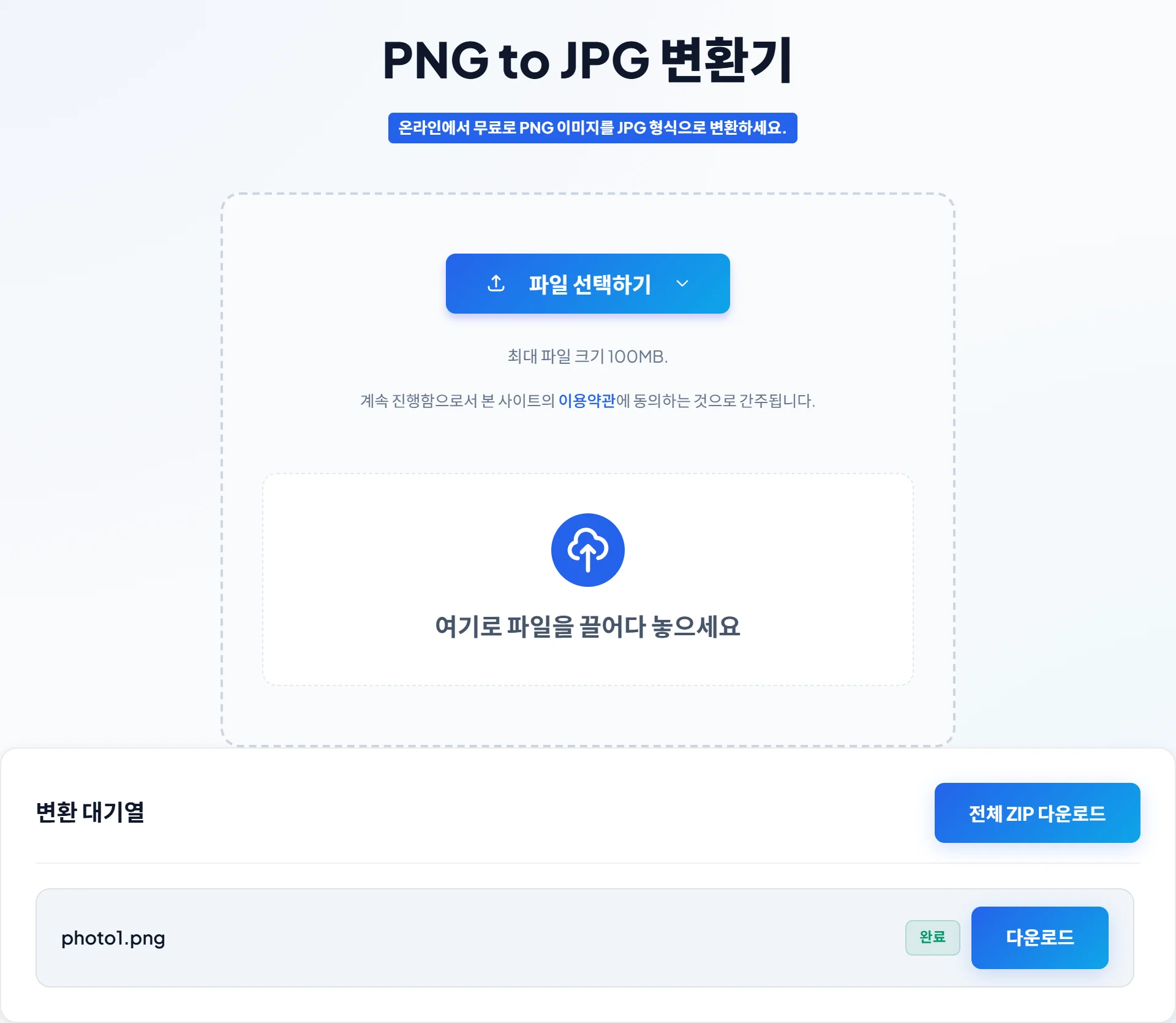
- 변환 방향 선택: 상단 'Convert' 메뉴에서 PNG to JPG처럼 원본→대상 포맷 조합을 고릅니다.
- 파일 업로드: 선택한 원본 포맷의 이미지를 드래그하거나 클릭해 올립니다.
- 변환·저장: 변환이 끝나면 개별 또는 '전체 ZIP 다운로드'로 저장합니다.
자주 쓰는 변환 조합
- PNG to JPG: 투명 배경은 흰색으로 채워지며 용량이 크게 줄어 사진 공유에 적합합니다.
- JPG/PNG to WebP: 웹사이트 이미지 경량화로 로딩 속도와 SEO에 유리합니다.
- HEIC to JPG/PNG: 아이폰 사진을 PC·웹 표준으로 바꿔 호환성 문제를 해결합니다.
💡 포맷 상호 변환기 자주 묻는 질문 (FAQ)
Q. 투명 PNG를 JPG로 변환하면 왜 배경이 흰색으로 바뀌나요?
A. JPG 규격에는 투명도(알파) 채널이 없습니다. 투명 상태를 그대로 유지할 수 없어, 투명 픽셀을 흰색(#FFFFFF)으로 채워 내용이 보이도록 처리합니다.
Q. HEIC 파일을 WebP로 직접 바로 변환할 수도 있나요?
A. 네. 상단 메뉴에서 HEIC to JPG 또는 PNG를 선택하거나, WebP 변환 탭에 HEIC 파일을 올리면 됩니다. 내부적으로 HEIC를 먼저 디코딩한 뒤 WebP로 인코딩해 결과를 돌려줍니다.
Q. 대량 변환 시 여러 장을 묶어서 내려받을 수 있나요?
A. 네. 업로드한 이미지의 변환이 모두 끝나면 개별 버튼을 누르지 않고도 ‘전체 ZIP 다운로드’ 버튼 하나로 압축 파일로 내려받을 수 있습니다.
Q. 한 번에 여러 종류의 변환을 섞어서 할 수 있나요?
A. 한 작업에서는 선택한 한 가지 변환 방향이 적용됩니다. 다른 조합이 필요하면 메뉴에서 방향을 다시 선택한 뒤 진행하세요.
Q. 변환해도 화질이 떨어지지 않나요?
A. PNG·WebP 무손실 변환은 화질이 유지됩니다. JPG처럼 손실 포맷으로 바꿀 때만 설정 품질에 따라 약간의 압축이 적용됩니다.
함께 보면 좋은 글: JPG·PNG·WebP 포맷 선택 · HEIC 윈도우에서 열기