로고 이미지 워터마크 넣는 법
사진에 내 로고나 브랜드 이미지를 워터마크로 넣으면 무단 도용을 줄이고 출처를 알릴 수 있습니다. 이 도구는 로고 이미지 하나를 여러 사진에 같은 위치·크기·투명도로 한 번에 삽입합니다. 텍스트 문구가 아니라 이미지 로고를 넣는 전용 도구입니다.
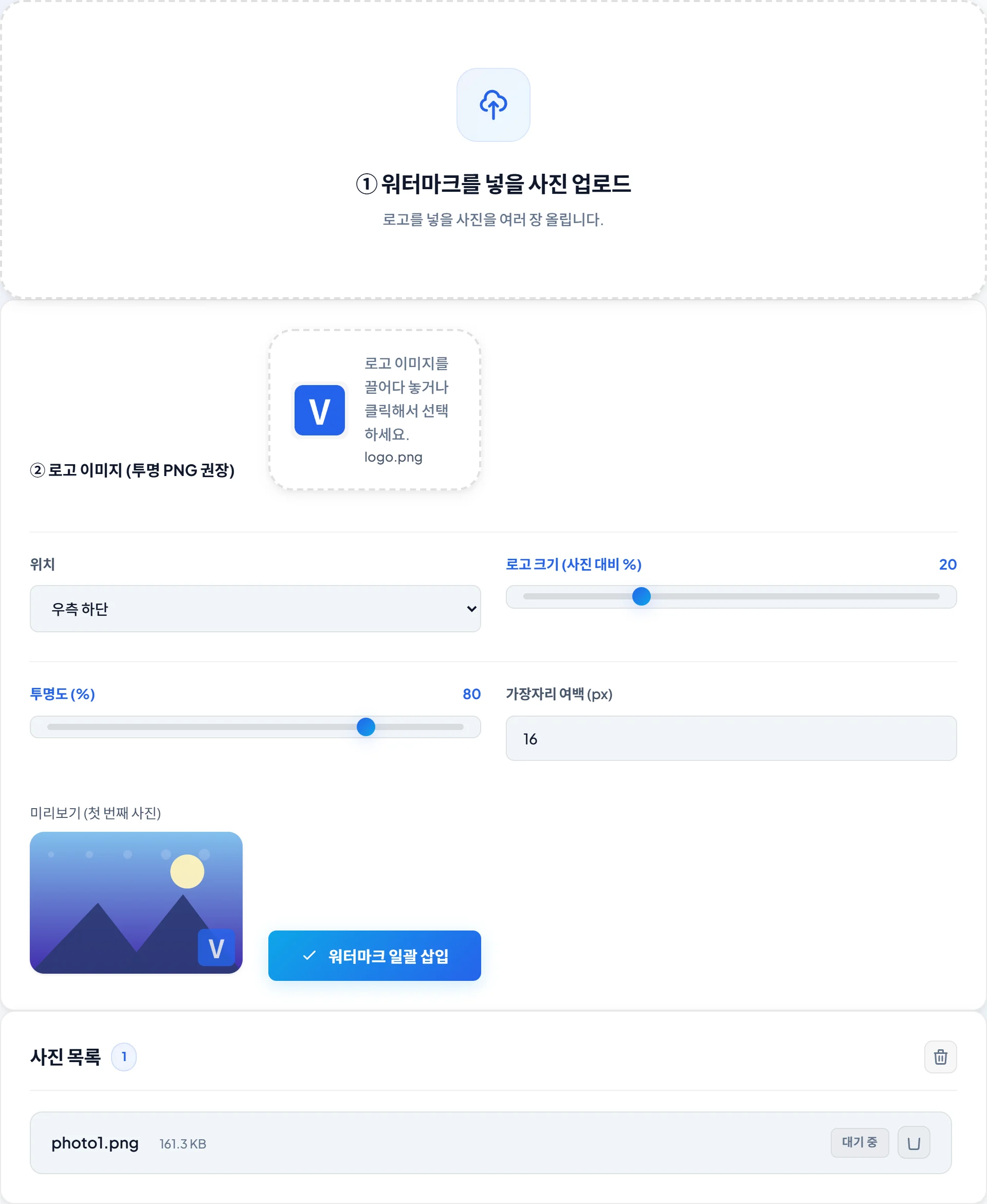
로고가 얹히는 방식 — 크기·투명도 계산
이 도구는 로고를 사진 위 픽셀에 직접 합성(알파 컴포지팅)합니다. 로고의 가로 크기는 사진 가로폭 × 지정 비율로 계산되고, 세로는 로고 원본 비율을 따라갑니다. 크기를 기본값 20%로 두면 가로 4,000px 상품 사진에는 로고가 800px 폭으로, 1,000px 사진에는 200px 폭으로 들어갑니다. 해상도가 제각각인 사진을 섞어 올려도 로고가 차지하는 비중이 일정하게 유지되는 이유입니다.
투명도 값은 로고의 불투명한 정도입니다. 80이면 로고가 80% 불투명도로 원본 위에 섞이고, 값을 낮출수록 로고가 연해집니다. 여백 값은 사진 가장자리에서 로고까지의 거리(px)이며, 위치는 모서리·변 중앙·정중앙 중에서 고릅니다.
좋은 로고 워터마크 설정
- 투명 PNG 로고: 배경이 투명한 PNG를 쓰면 사진 위에 로고만 자연스럽게 얹힙니다.
- 위치: 브랜딩은 우측/좌측 하단이 무난하고, 도용 방지가 목적이면 정중앙이 효과적입니다.
- 투명도·크기: 사진을 가리지 않도록 투명도 60~85%, 크기 15~25% 정도가 적당합니다.
용도별 권장 설정
정답이 있는 것은 아니지만, 목적별로 자주 쓰는 조합은 다음과 같습니다. 미리보기로 확인하며 조정하세요.
- 오픈마켓 상품 사진: 우하단 · 크기 15~20% · 투명도 70~85%. 상품 정보를 가리지 않으면서 도용 시 출처가 남습니다.
- 블로그·포트폴리오 작품: 정중앙 · 크기 30~40% · 투명도 20~35%. 화면 중심을 덮어 잘라내기 어렵게 하되, 연하게 넣어 감상을 해치지 않습니다.
- SNS 썸네일·프로필: 좌상단 또는 우상단 · 크기 10~15%. 플랫폼 UI 버튼과 겹치지 않는 위치가 좋습니다.
실제 작업 흐름 — 상품 사진 30장에 로고 넣기
오픈마켓에 올릴 상품 사진 30장에 브랜드 로고를 넣는 상황이라면 아래 순서로 끝납니다. 30장 모두 같은 위치·크기·투명도로 처리되므로 장마다 다시 맞출 필요가 없습니다.
- 사진 올리기: 로고를 넣을 사진을 여러 장 올립니다.
- 로고·옵션 설정: 로고 이미지를 올리고 위치·크기·투명도를 미리보기로 확인하며 맞춥니다.
- 일괄 삽입·저장: '워터마크 일괄 삽입'을 누르면 목록의 모든 사진에 같은 설정이 적용됩니다. 결과는 장별로 받거나 묶어서 한 번에 받을 수 있습니다.
한계와 주의사항
- JPG 로고는 흰 배경이 남습니다: JPG에는 투명 정보(알파 채널)가 없어 로고가 흰 상자째 얹힙니다. 로고 파일은 배경이 투명한 PNG로 준비하세요.
- 저장 후 되돌릴 수 없습니다: 로고는 별도 레이어가 아니라 픽셀에 합성됩니다. 원본은 반드시 따로 보관하세요.
- 아주 작은 사진: 가로 수백 px 이하 이미지에서는 로고 세부가 뭉개질 수 있습니다. 이때는 크기를 키우기보다 형태가 단순한 로고를 쓰는 편이 낫습니다.
워터마크가 막아주는 것과 못 막는 것
워터마크는 도용을 기술적으로 차단하는 장치가 아니라 억제하고 출처를 남기는 장치입니다. 잘라내거나 지우는 시도는 언제나 가능하지만, 로고가 정중앙에 연하게 깔려 있으면 제거에 드는 수고가 커져 도용자 입장에서는 다른 이미지를 찾는 쪽이 빠릅니다. 실제로 도용이 일어났을 때도 워터마크가 남은 사본과 보관 중인 원본은 저작권을 주장하는 정황 근거가 됩니다.
반대로 워터마크를 넣는다고 저작권이 새로 생기는 것은 아닙니다. 저작권은 창작 시점에 발생하고 워터마크는 그 사실을 알리는 표시일 뿐입니다. 그래서 워터마크 없는 원본의 보관이 중요합니다. 문구·배치 전략은 워터마크와 저작권 가이드에서 자세히 다룹니다.
텍스트 워터마크가 필요하면
'© 2026 브랜드'처럼 텍스트 문구 워터마크가 필요하다면 워터마크 삽입 도구를 사용하세요. 두 도구 모두 사진을 서버로 보내지 않고 브라우저 Canvas에서만 처리합니다.
💡 로고 워터마크 자주 묻는 질문 (FAQ)
Q. 투명 배경 로고(PNG)도 넣을 수 있나요?
A. 네. 투명 PNG 로고를 권장합니다. 투명 배경이 그대로 유지되어 사진 위에 로고만 자연스럽게 얹힙니다.
Q. 여러 장에 한 번에 넣을 수 있나요?
A. 네. 사진 여러 장을 올리고 로고 하나를 지정하면 같은 위치·크기·투명도로 일괄 삽입한 뒤 ZIP으로 내려받을 수 있습니다.
Q. 텍스트 워터마크는 없나요?
A. 텍스트 문구 워터마크는 별도의 워터마크 삽입 도구에서 넣을 수 있습니다. 이 도구는 로고·이미지 워터마크 전용입니다.
Q. 로고가 흰 상자 안에 든 것처럼 나와요.
A. 로고 파일이 JPG여서 그렇습니다. JPG는 투명을 저장하지 못해 배경이 흰색으로 채워집니다. 로고를 배경 투명 PNG로 다시 저장해 올리면 로고만 깔끔하게 얹힙니다.