이미지 워터마크 넣는 법: 저작권 표시와 브랜드 마킹 가이드
블로그, SNS, 온라인 쇼핑몰에 사진을 올리면 원본이 그대로 복제되거나 다른 사이트에 무단으로 쓰이는 경우가 많습니다. 이미지 위에 저작권 문구나 사이트 주소를 워터마크(Watermark)로 새겨 두면 출처를 남기고 무단 도용을 어느 정도 억제할 수 있습니다. 워터마크가 도용을 완전히 막아 주지는 못하지만, 누가 원저작자인지 명확히 밝히고 나중에 분쟁이 생겼을 때 근거로 삼을 수 있다는 점에서 가장 손쉬운 대응책입니다.
1. 워터마크의 역할과 디자인 요령
워터마크는 저작권 표시나 제작 연도, 로고 등을 텍스트나 반투명 문양으로 원본 위에 겹쳐 표시하는 방식입니다. 문구가 새겨져 있으면 이미지를 그대로 가져다 쓰기 부담스러워지므로 무단 사용을 사전에 줄이는 효과가 있습니다.
워터마크를 넣을 때는 다음 세 가지를 고려하면 됩니다.
- 문구 형식: 저작권 기호(©), 저작자 이름, 발행 연도를 함께 적는 표준 형식(예:
© 2026 CreativeStudio)이 일반적입니다. 사이트 주소나 SNS 계정을 함께 넣으면 출처 유입에도 도움이 됩니다. - 투명도: 워터마크가 너무 진하면 사진의 중요한 부분을 가리고, 너무 흐리면 보정 도구로 쉽게 지워집니다. 본 도구는 가독성과 방해 사이의 균형을 위해 반투명 흰색 또는 검정을 합성하며, 밝은 사진에는 검정, 어두운 사진에는 흰색이 대체로 잘 보입니다.
- 위치: 우측 하단이나 좌측 하단은 사진을 크게 가리지 않아 브랜딩용으로 무난하고, 잘라내기 어려운 정중앙은 무단 크롭 방지에 유리합니다. 본 도구에서 우측 하단, 좌측 하단, 정중앙 중에서 선택할 수 있습니다.
2. 브라우저 안에서 처리되는 방식
워터마크 삽입은 서버 없이 브라우저 안에서만 이루어집니다. 사진을 올리면 이미지가 에 그려지고, Canvas 2D API의 fillText로 입력한 문구를 그 위에 직접 합성합니다. 글자 크기는 이미지 가로폭의 약 5%로 계산되어, 크기가 다른 사진을 한꺼번에 처리해도 문구 비율이 일정하게 유지됩니다.
합성이 끝난 이미지는 Canvas에서 곧바로 파일로 저장되며, 원본 사진은 어떤 서버에도 닿지 않습니다. 따라서 아직 공개하지 않은 제품 시안이나 개인 사진처럼 외부에 올리기 꺼려지는 이미지도 브라우저 안에서 처리해 여러 장을 한 번에 저장할 수 있습니다.
워터마크 삽입기 사용 방법 (4단계)
사진 여러 장에 저작권 문구를 한꺼번에 새겨 무단 도용을 예방할 수 있습니다.
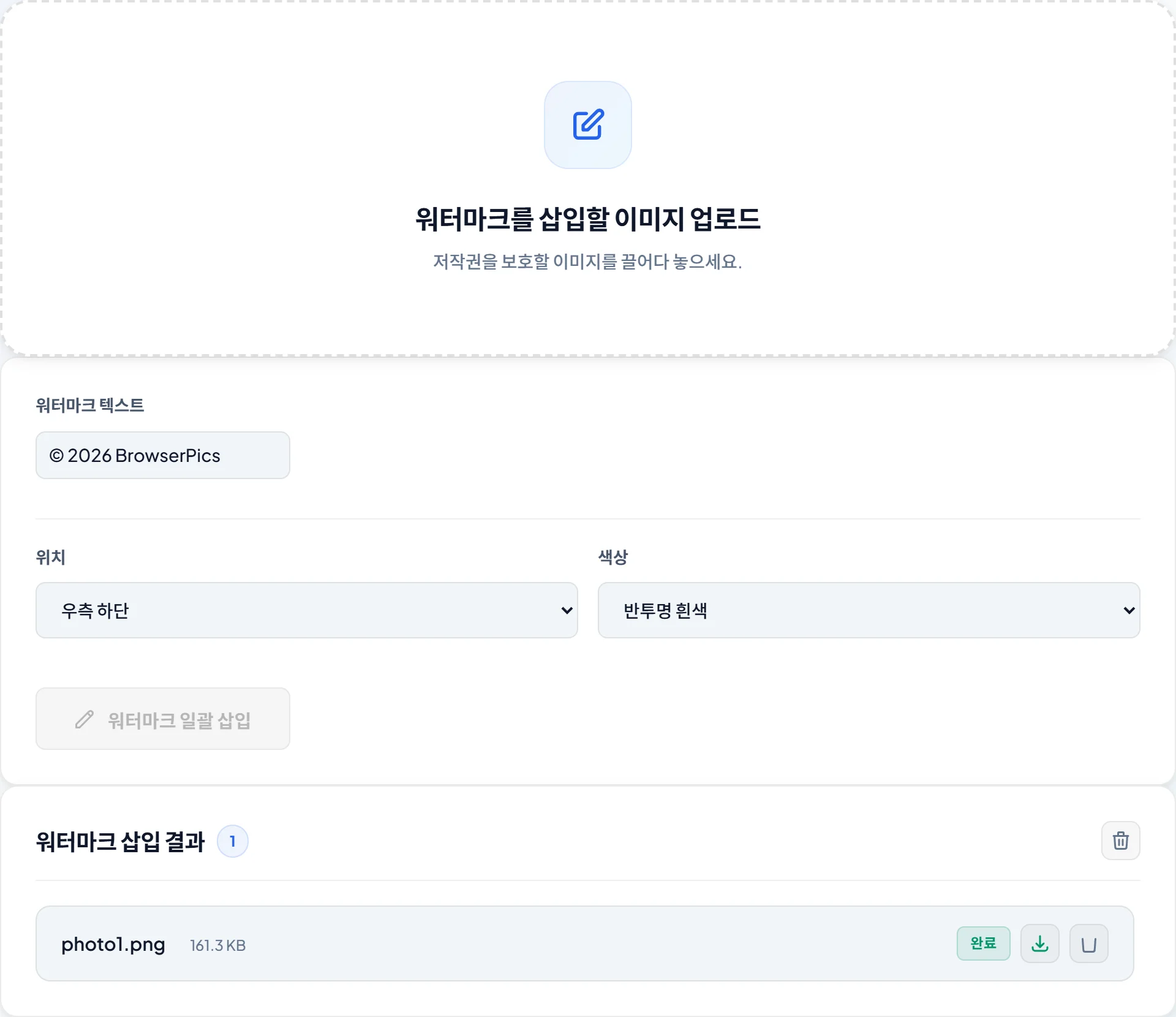
- 이미지 업로드: 보호할 이미지를 여러 장 올립니다.
- 문구 입력: 저작권 표시(예: © 2026 내브랜드)나 사이트 주소 등 원하는 텍스트를 입력합니다.
- 위치·색상 선택: 우측 하단/좌측 하단/정중앙 위치와 반투명 흰색·검정 중에서 고릅니다.
- 삽입·저장: '워터마크 일괄 삽입'을 누르면 모든 이미지에 적용되어 한 번에 저장됩니다.
목적별 권장 설정
- 도용·무단 크롭 방지: 정중앙 배치가 가장 효과적이며 잘라내기 어렵습니다.
- 브랜딩·홍보: 우측/좌측 하단에 작게 넣으면 사진을 가리지 않으면서 출처를 알립니다.
- 배경에 맞는 색: 밝은 사진엔 반투명 검정, 어두운 사진엔 반투명 흰색이 잘 보입니다.
💡 워터마크 삽입기 자주 묻는 질문 (FAQ)
Q. 워터마크 글꼴 크기는 원본 사진 해상도에 맞춰 자동으로 계산되나요?
A. 네. 각 이미지의 가로·세로 픽셀 크기를 읽어 글자 크기를 가로폭의 약 5%로 자동 계산합니다. 그래서 큰 사진과 작은 사진을 섞어 올려도 문구가 같은 비율로 새겨집니다.
Q. 텍스트 대신 회사 로고(PNG) 이미지 워터마크도 삽입할 수 있나요?
A. 이 페이지는 텍스트 문구 전용입니다. 로고(PNG·JPG) 이미지를 얹으려면 로고 워터마크 도구를 이용하세요. 위치와 투명도를 조절하는 방식은 두 도구가 동일합니다.
Q. 아이폰 HEIC 사진을 그대로 올려도 워터마크 삽입이 작동하나요?
A. 네. .HEIC 파일을 올리면 브라우저 안에서 먼저 디코딩한 뒤 워터마크를 합성하므로, 따로 변환하지 않아도 그대로 업로드하면 됩니다.
Q. 워터마크가 새겨진 후 다시 제거할 수 있나요?
A. 결과물은 픽셀에 합성되어 깔끔히 되돌릴 수 없습니다. 원본은 따로 보관하고 워터마크본은 공개·배포용으로 사용하세요.
Q. 글자 크기는 어떻게 정해지나요?
A. 각 이미지 해상도에 비례(약 5%)해 자동으로 조절되므로, 크기가 다른 사진을 한꺼번에 처리해도 일관된 비율로 새겨집니다.
더 읽어보기: 워터마크 제대로 넣는 법 · 관련 도구: 로고 워터마크