이미지 크기 조절(리사이즈) 제대로 하는 법
사진을 업로드 규격에 맞추거나 용량을 줄이려면 크기(해상도)를 조절하는 것이 첫 단계입니다. 표시되는 크기보다 지나치게 큰 원본을 그대로 쓰면 로딩이 느려지고 용량만 커집니다. 이 도구는 여러 장을 원하는 픽셀이나 백분율로 한 번에 리사이즈합니다.
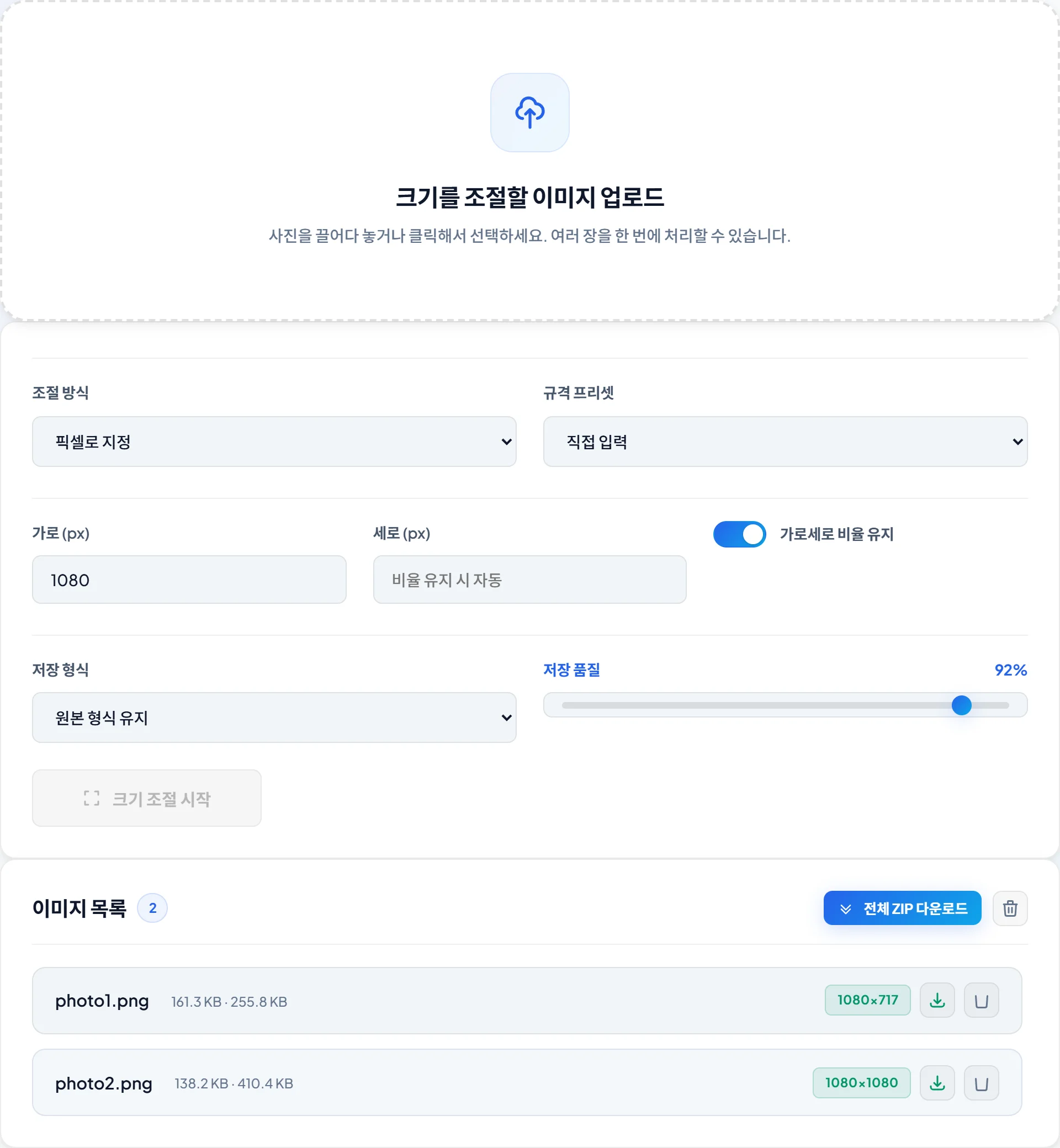
1. 비율 유지 vs 정확한 크기
비율 유지를 켜면 가로 또는 세로 한 값만 입력해도 나머지가 자동으로 계산되어 사진이 찌그러지지 않습니다. 정사각형처럼 정확한 가로×세로가 필요하면 비율 유지를 끄고 두 값을 모두 입력하세요. 프리셋을 고르면 해당 규격(예: 1080×1080)이 자동으로 입력됩니다.
축소 품질은 무엇이 결정하나
크기 조절은 Canvas가 원본 픽셀을 목표 크기로 다시 그리는(리샘플링) 작업입니다. 이 도구는 보간 품질을 최고 단계(high)로 지정해 축소 시 계단 현상을 줄입니다. 저장 품질 슬라이더(기본 92%)는 리샘플링과 별개로 JPG 재인코딩 품질을 정하는 값이라, 크기는 유지한 채 용량만 낮추고 싶을 때는 이 값을 조절하면 됩니다.
저장 형식에서 주의할 점 하나 — 투명 배경 PNG를 JPG로 저장하면 투명 영역이 흰색으로 채워집니다. 로고·아이콘처럼 투명이 필요한 이미지는 PNG를 유지하고, 사진은 JPG가 용량 면에서 유리합니다. 웹용으로 더 줄이고 싶다면 결과를 WebP 변환기에 한 번 더 거치세요.
2. 용도별 권장 크기
- 블로그 본문: 가로 1200~1600px면 대부분 충분합니다.
- SNS 프로필·썸네일: 400~800px 정도로 줄이면 가볍고 빠릅니다.
- 인스타그램: 정사각 1080×1080, 세로 1080×1350이 무난합니다.
감을 잡기 위한 산술 하나: 4,000×3,000 원본(1,200만 픽셀)을 가로 1,200으로 줄이면 1,200×900이 되어 픽셀 수가 약 1/11로 줄어듭니다. 화면에 표시되는 크기가 같다면 체감 화질 차이는 거의 없으면서 파일은 훨씬 가벼워집니다. 플랫폼별 권장 수치는 플랫폼 이미지 규격 가이드에 정리되어 있습니다.
확대(업스케일)는 권하지 않습니다
축소는 있는 정보를 줄이는 작업이라 결과가 안정적이지만, 확대는 없는 픽셀을 보간으로 만들어내는 작업이라 흐릿해질 수밖에 없습니다. 작은 이미지를 크게 써야 한다면 이 도구로 늘리기보다 더 큰 원본을 구하는 쪽이 정답에 가깝습니다. 증명사진처럼 규격이 정해진 제출용 사진에서는 확대 저장이 반려 사유가 되기도 합니다.
3. 사용 방법 (3단계)
- 이미지 올리기: 크기를 바꿀 사진을 여러 장 올립니다.
- 크기 지정: 픽셀 또는 백분율을 입력하거나 프리셋을 고르고, 필요하면 저장 형식·품질을 정합니다.
- 변환·저장: '크기 조절 시작'을 누른 뒤 각각 또는 '전체 ZIP 다운로드'로 저장합니다.
4. 파일은 브라우저 안에서만 처리됩니다
크기 조절은 사진을 서버로 보내지 않고 브라우저의 Canvas가 직접 다시 그리는 방식으로 이뤄집니다. 원본은 그대로 두고 크기만 바꾼 새 파일을 내려받으므로 원본이 변형되지 않으며, 이미지가 기기 밖으로 전송되지 않습니다.
💡 이미지 크기 조절 자주 묻는 질문 (FAQ)
Q. 가로세로 비율이 깨지지 않게 줄일 수 있나요?
A. 네. '비율 유지'를 켜고 가로(또는 세로) 한 값만 입력하면 나머지 한 변이 비율에 맞춰 자동으로 계산됩니다.
Q. 여러 장을 한 번에 같은 크기로 바꿀 수 있나요?
A. 네. 여러 장을 올리고 같은 설정으로 일괄 변환한 뒤 각각 또는 ZIP 하나로 내려받을 수 있습니다.
Q. 원래 크기보다 크게 늘릴 수도 있나요?
A. 가능합니다. 다만 작은 이미지를 크게 늘리면 화질이 흐려질 수 있으므로 원본보다 크게 키우는 것은 권장하지 않습니다.
Q. 사진이 서버로 올라가나요?
A. 아니요. 크기 조절은 브라우저 Canvas에서 처리되며 파일이 서버로 전송되지 않습니다.