아이폰 HEIC 포맷과 이미지 변환 가이드
모바일 카메라 해상도가 높아지면서 애플은 iOS 11부터 HEIC(High Efficiency Image Container)를 기본 사진 포맷으로 채택했습니다. HEIC는 H.265(HEVC) 동영상 코덱의 압축 방식을 정지 이미지에 적용해, 같은 화질을 유지하면서도 JPEG보다 파일 용량을 약 절반으로 줄입니다. 저장 공간이 한정된 스마트폰에서 특히 유리합니다.
또한 HEIC는 JPEG의 8비트를 넘는 16비트 색심도를 지원해 그라데이션 표현이 부드럽고, 한 파일에 여러 장의 이미지를 담을 수도 있습니다. 다만 윈도우, 구형 안드로이드, 그리고 블로그·인스타그램 같은 웹 플랫폼 상당수가 HEIC를 지원하지 않습니다. 아이폰 사진을 PC로 옮겼을 때 파일이 열리지 않거나 미리보기가 뜨지 않는 것이 이 때문입니다.
1. 아이폰 사진 컴퓨터로 옮기기 및 변환 방법
수동으로 파일을 옮기거나 클라우드에 올리는 방식은 번거롭고, 일부 경로는 사진을 자동으로 다른 형식으로 바꿔버리기도 합니다. PC에서 자유롭게 열어보고 웹에 올리려면 HEIC를 윈도우 기본 규격인 JPG나 PNG로 변환하는 것이 가장 확실합니다.
이 무료 HEIC 일괄 변환기는 프로그램 설치 없이 웹 브라우저만으로 동작합니다. 드래그 앤 드롭으로 여러 장을 한 번에 올려 변환하고, 결과물은 한 장씩 저장하거나 ZIP 한 파일로 묶어 받을 수 있습니다.
2. 파일을 서버로 보내지 않는 브라우저 내 변환 방식
이 변환기는 파일을 서버로 보내지 않습니다. 브라우저가 heic2any 라이브러리(WebAssembly로 컴파일된 HEVC 디코더)로 HEIC를 직접 해독한 뒤, 그 픽셀을 Canvas에 그려 JPEG 또는 PNG로 다시 인코딩합니다. 이 과정이 모두 사용자의 기기 안에서 이뤄지므로 파일이 브라우저 밖으로 전송되지 않습니다.
여러 장을 한꺼번에 변환하면 결과 이미지를 JSZip으로 브라우저 안에서 묶어 하나의 ZIP으로 내려받습니다. 업로드 대기나 서버 처리 시간이 없고, 탭을 닫으면 메모리에 있던 데이터도 함께 사라집니다. 사내 반출이 제한된 사진이나 문서를 다룰 때 참고할 만한 구조입니다.
3. 출력 해상도 조절과 EXIF 정보 제거
스마트폰으로 찍은 사진에는 눈에 보이는 이미지 외에 EXIF(Exchangeable Image File Format) 정보가 함께 저장됩니다. 카메라 설정, 노출값, 촬영 일시는 물론 촬영 장소의 위도·경도(GPS 좌표)까지 포함될 수 있습니다. 이 정보를 지우지 않고 SNS나 커뮤니티에 올리면 집 주소나 이동 경로 같은 개인정보가 사진과 함께 노출될 수 있습니다.
이 변환기에는 \'EXIF 메타데이터 제거\' 옵션이 있어, 변환 과정에서 위치·촬영 정보를 함께 지울 수 있습니다. 또한 원본 해상도를 그대로 유지하거나 FHD(1920px), HD(1280px), 웹용(800px)으로 줄여 파일 용량을 조절할 수 있습니다.
HEIC 변환기 사용 방법 (4단계)
설치나 회원가입 없이 아래 순서만 따라 하면 1분 안에 아이폰 HEIC 사진을 PC·웹에서 바로 쓸 수 있는 JPG/PNG로 바꿀 수 있습니다.
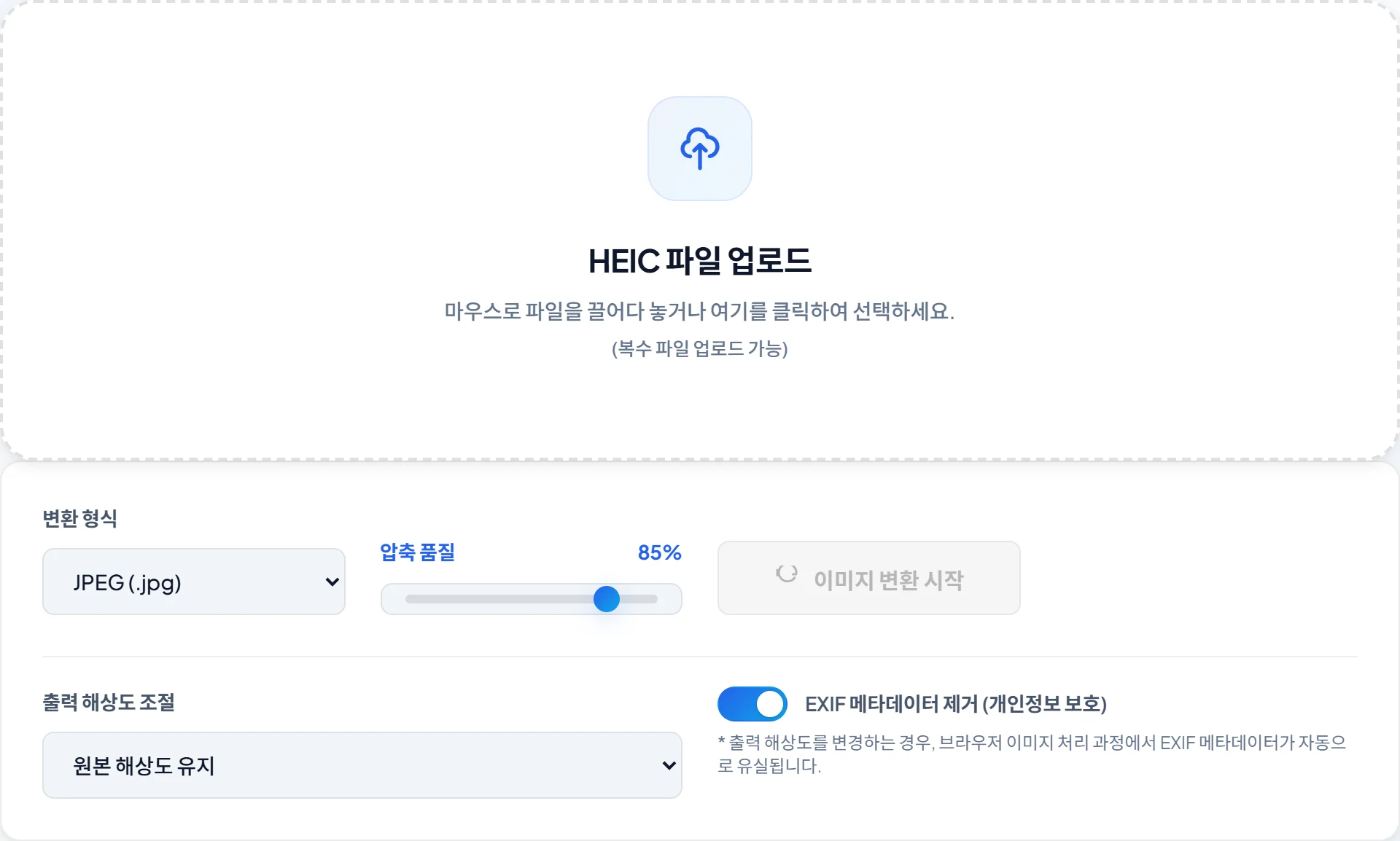
- 파일 업로드: 상단 점선 영역에 .heic 파일을 드래그하거나 클릭해 선택합니다. 여러 장을 한꺼번에 올릴 수 있습니다.
- 형식 선택: 사진·일반 공유용은 용량이 작은 JPEG, 투명 배경이나 무손실 보관이 필요하면 PNG를 고릅니다.
- 옵션 조절: 압축 품질(기본 85%)과 출력 해상도(원본/FHD/HD/웹)를 정하고, 위치정보가 걱정되면 'EXIF 메타데이터 제거'를 켭니다.
- 변환·저장: '이미지 변환 시작'을 누른 뒤 파일별로 내려받거나 '전체 ZIP 다운로드'로 한 번에 저장합니다.
상황별 권장 설정
- 카톡·블로그 업로드: JPEG + 품질 80~85% + 웹/HD 해상도 → 화질 저하 없이 용량을 크게 줄입니다.
- 인쇄·원본 보관: PNG 또는 JPEG 100% + 원본 해상도 유지로 디테일을 최대한 보존합니다.
- SNS 공개 전: EXIF 제거를 켜 촬영 위치(GPS)·일시 같은 개인정보를 삭제하세요.
💡 HEIC 변환기 자주 묻는 질문 (FAQ)
Q. 변환 시 원본 화질의 손실이 심한가요?
A. 아니요. 변환 전에 품질 슬라이더로 값을 직접 정할 수 있고, 기본값 85% 이상에서는 육안으로 원본과 구분하기 어려운 수준입니다. 원본 화질을 최대한 유지하려면 100%로 설정하면 됩니다.
Q. 윈도우 OS에서도 이 툴을 쓰면 HEIC를 볼 수 있나요?
A. 네. 윈도우에서 열리지 않던 아이폰 HEIC 사진을 JPEG나 PNG로 변환하면 윈도우 기본 사진 뷰어, 포토샵, 웹 업로드 등 대부분의 환경에서 정상적으로 열립니다.
Q. 회사 보안 정책상 외부 사진 업로드가 금지되어 있습니다. 안전할까요?
A. 이 서비스는 파일을 원격 서버로 전송하지 않고 브라우저 안에서만 변환합니다. 사진이 기기 밖으로 나가지 않으므로 외부 업로드가 제한된 환경에서도 활용하기 적합합니다.
Q. 한 번에 몇 장까지 변환할 수 있나요?
A. 장수 제한은 없습니다. 다만 모든 연산이 기기 메모리에서 이뤄지므로, 사양이 낮은 기기에서 수백 장을 한 번에 올리면 느려질 수 있습니다. 50~100장 단위로 나눠 변환하는 것을 권장합니다.
Q. 라이브 포토(Live Photo)도 변환되나요?
A. 정지 이미지(대표 프레임) 기준으로 변환됩니다. 움직이는 라이브 포토의 영상 부분은 포함되지 않고 한 장의 정지 사진으로 저장됩니다.
관련 가이드: HEIC 윈도우에서 열기 · 아이폰 사진 PC로 옮기기