아이폰 HEIC 사진, 윈도우 PC에서 여는 법 & JPG 변환 총정리
아이폰에서 찍은 사진을 윈도우 컴퓨터로 옮겼더니 "이 파일 형식은 지원되지 않습니다"라는 메시지가 뜨거나 미리보기가 깨져 본 적이 있으신가요? 이는 아이폰의 기본 사진 포맷인 HEIC 때문입니다. 이 글에서는 상황에 맞게 고를 수 있는 3가지 해결 방법을 단계별로 정리했습니다.
1. HEIC가 무엇이고, 왜 윈도우에서 안 열릴까?
HEIC(High Efficiency Image Container)는 애플이 iOS 11부터 도입한 고효율 이미지 포맷으로, 같은 화질을 JPEG의 절반 수준 용량으로 저장합니다. 저장 공간 측면에서는 훌륭하지만, 윈도우·구형 안드로이드·일부 웹사이트는 HEIC 디코더를 기본 탑재하지 않아 별도 조치 없이는 열리지 않습니다. 그래서 PC에서 보거나 웹에 올리려면 보통 JPG·PNG로 변환하는 과정이 필요합니다.
2. 방법 A — 윈도우 'HEIF 이미지 확장' 설치 (PC에서 그냥 보기만 할 때)
사진을 변환하지 않고 윈도우 사진 앱에서 열람만 하고 싶다면 Microsoft Store 확장을 설치하면 됩니다.
- Microsoft Store를 열고 "HEIF 이미지 확장"을 검색해 설치합니다.
- 코덱(HEVC 비디오 확장)이 추가로 필요할 수 있습니다. 안내에 따라 설치합니다.
- 이제 윈도우 사진 앱에서 HEIC를 더블클릭해 바로 볼 수 있습니다.
한계: 이 방법은 '보기'만 해결합니다. 카카오톡·블로그·이력서 첨부처럼 다른 곳에 올려야 할 때는 여전히 JPG/PNG 변환이 필요합니다.
3. 방법 B — 설치 없이 브라우저에서 바로 변환 (가장 간편)
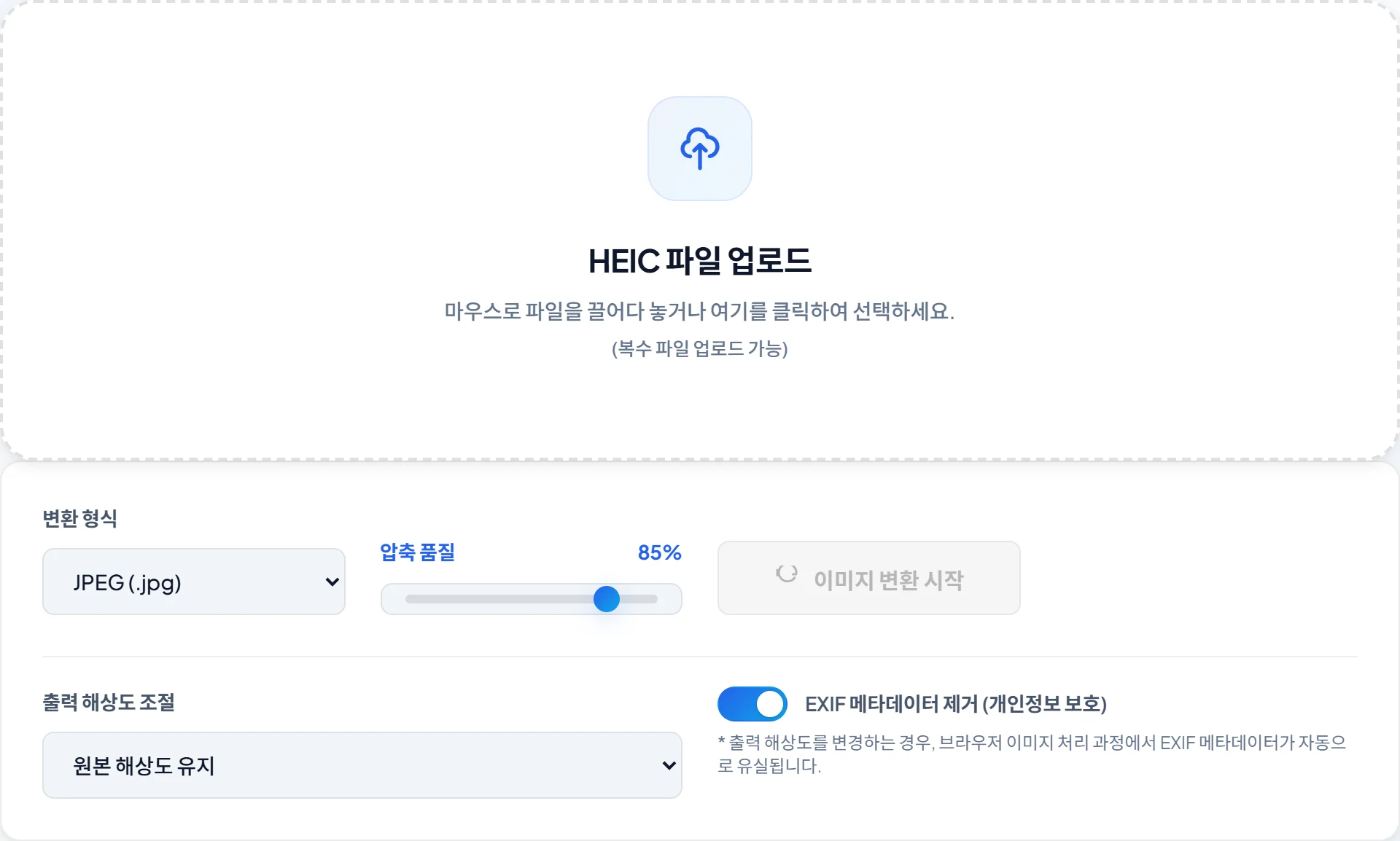
프로그램 설치가 번거롭거나 회사 PC라 설치 권한이 없다면, 브라우저에서 바로 변환하는 것이 가장 빠릅니다. 특히 HEIC 변환기는 파일을 외부 서버로 보내지 않고 100% 사용자 브라우저 안에서 변환하므로, 민감한 사진도 안전합니다.
- HEIC 변환기 페이지를 엽니다.
- HEIC 파일을 드래그&드롭하거나 클릭해 여러 장 한꺼번에 올립니다.
- 출력 형식(JPEG/PNG)과 품질·해상도를 정합니다. SNS에 올릴 거면 'EXIF 제거'로 위치정보도 삭제하세요.
- 변환 후 ' 전체 ZIP 다운로드'로 한 번에 저장합니다.
4. 방법 C — 아이폰에서 아예 JPG로 찍기 (근본 예방)
앞으로 변환 자체를 줄이고 싶다면 아이폰 설정을 바꾸면 됩니다.
- 설정 > 카메라 > 포맷에서 '높은 호환성'을 선택하면, 이후 촬영분이 JPG로 저장됩니다.
- 설정 > 사진 > (맨 아래) MAC 또는 PC로 전송을 '자동'으로 두면, PC로 옮길 때 호환 포맷으로 자동 변환됩니다.
참고: '높은 호환성'으로 바꾸면 용량이 다소 늘고, 이미 찍어둔 HEIC 사진에는 영향을 주지 않습니다. 기존 사진은 방법 A·B로 처리하세요. 케이블·클라우드 등 PC로 옮기는 방법 자체의 비교는 아이폰 사진 PC로 옮기기 가이드를 참고하세요.
5. 어떤 방법을 고를까?
- PC에서 보기만: 방법 A(HEIF 확장 설치)
- 다른 곳에 올리거나 공유: 방법 B(브라우저 변환) — 설치 불필요, 일괄 처리
- 앞으로 변환을 줄이고 싶다: 방법 C(아이폰 포맷 설정)
6. 세 방법 한눈에 비교
앞서 설명한 세 가지 방법은 목적이 서로 다릅니다. 설치가 필요한지, 여러 장을 한 번에 처리할 수 있는지, 다른 곳에 올릴 수 있는지를 기준으로 표에 정리했습니다.
| 구분 | 방법 A · HEIF 확장 | 방법 B · 브라우저 변환 | 방법 C · 아이폰 설정 |
|---|---|---|---|
| 설치 필요 | 필요 (Store 확장) | 불필요 | 불필요 (설정만 변경) |
| 여러 장 일괄 | 해당 없음 (보기 전용) | 가능 (ZIP으로 저장) | 이후 촬영분 자동 |
| 화질 | 원본 그대로 | 품질 설정에 따름 | JPG 기본 화질 |
| 다른 곳에 올리기 | 불가 (파일은 HEIC 그대로) | 가능 | 이후 촬영분만 가능 |
| 언제 쓰나 | 내 PC에서 보기만 할 때 | 공유·업로드가 필요할 때 | 앞으로 변환을 줄이고 싶을 때 |
7. 용량과 화질은 얼마나 달라질까?
변환 형식을 고를 때 가장 헷갈리는 부분이 용량과 화질의 균형입니다. 아이폰 1200만 화소(4032×3024) 사진 한 장을 기준으로, 형식별 대략적인 용량과 특징을 정리했습니다. 실제 용량은 사진 내용(하늘처럼 단순한 장면인지, 나뭇잎처럼 복잡한 장면인지)에 따라 달라집니다.
| 저장 형식 | 대략 용량 | 특징 |
|---|---|---|
| 원본 HEIC | 약 2 MB | 아이폰 기본, 윈도우 호환성 낮음 |
| JPEG 100% | 약 5~6 MB | 화질 최대, 용량이 큼 |
| JPEG 90% | 약 3 MB | 화질과 용량의 균형, 일반 공유용 |
| JPEG 80% | 약 1.8 MB | 웹 업로드용, 육안 차이 거의 없음 |
| PNG (무손실) | 약 12 MB | 편집·보관용, 용량이 가장 큼 |
정리하면, 카카오톡이나 블로그처럼 화면으로만 보는 용도라면 JPEG 80~90%로 충분합니다. 다시 편집하거나 인쇄용으로 오래 보관할 사진만 PNG나 JPEG 100%로 남기는 편이 저장 공간을 아끼는 데 유리합니다.
8. 이럴 때 이렇게 — 자주 겪는 문제
- HEIF 확장을 설치했는데도 안 열릴 때: 이미지 확장 외에 'HEVC 비디오 확장'이 함께 있어야 하는 경우가 많습니다. 두 가지를 모두 설치하고 윈도우 업데이트를 최신으로 맞춘 뒤 사진 앱을 완전히 껐다 다시 켜 보세요.
- 변환했더니 색이 누렇거나 흐릿해 보일 때: HDR·광색역(P3)으로 찍힌 사진을 좁은 색공간으로 옮기면서 생기는 현상입니다. 변환할 때 sRGB 기준 JPEG로 저장하면 대부분의 화면에서 원래 색에 가깝게 보입니다.
- 라이브 포토를 변환하면 어떻게 되나요? 움직이는 라이브 포토라도 변환 시에는 정지 이미지 한 장만 JPG·PNG로 나옵니다. 움직임(.MOV 부분)은 포함되지 않으므로, 움직임을 살리려면 GIF나 동영상으로 따로 저장해야 합니다.
- 확장자만 .jpg로 바꿨는데 여전히 안 열릴 때: 파일 이름을 photo.heic에서 photo.jpg로 고치는 것은 변환이 아닙니다. 내용은 그대로 HEIC라 오류가 납니다. 실제로 디코딩해서 다시 저장하는 변환 과정을 거쳐야 합니다.
- 메일·메신저로 받은 파일이 알 수 없는 형식으로 뜰 때: 압축 파일에 담겨 온 경우가 많습니다. 먼저 압축을 풀어 확장자가 .heic인지 확인하고, 그래도 안 열리면 그 파일을 그대로 변환기에 올려 JPG로 바꿔 보세요.
SNS에 올릴 사진이라면 변환하면서 위치정보(EXIF)를 함께 지우는 것이 안전합니다. 자세한 내용은 사진 EXIF·위치정보 가이드에서 다룹니다. HEIC를 바로 바꾸려면 HEIC 변환기를 이용하세요.
💡 자주 묻는 질문
Q. 변환하면 화질이 떨어지나요?
A. 품질을 85% 이상 또는 PNG(무손실)로 설정하면 육안상 차이를 느끼기 어렵습니다. 인쇄·보관용이면 PNG나 JPEG 100%를 권장합니다.
Q. 한 번에 수십 장을 변환할 수 있나요?
A. 네. 여러 장을 올리면 일괄 변환 후 ZIP 하나로 받을 수 있습니다. 사양이 낮은 기기에서는 50~100장 단위로 나누는 것을 권장합니다.