GIF vs WebP 움짤 포맷 비교 — 무엇을 써야 할까?
움직이는 이미지(움짤)를 만들 때 가장 먼저 부딪히는 선택이 GIF로 만들까, WebP로 만들까입니다. 둘 다 '움직이는 이미지'지만 30년 넘게 차이가 벌어졌습니다. 이 글에서 둘의 차이를 명확히 정리하고, 상황별로 무엇을 고르면 되는지 알려드립니다.
1. 오래된 표준, GIF의 한계
GIF(Graphics Interchange Format)는 1987년에 등장한 포맷으로 호환성이 매우 넓다는 장점이 있습니다. 거의 모든 메신저·커뮤니티·브라우저가 GIF를 지원합니다. 하지만 두 가지 결정적 한계가 있습니다.
- 최대 256색: 8비트 색상표만 쓸 수 있어, 그라데이션이 많은 실사 영상은 색이 뭉개지고 지저분한 노이즈(디더링)가 생깁니다.
- 큰 용량: 프레임이 많아질수록 파일이 급격히 커져, 모바일에서 로딩이 느려집니다.
이 두 한계는 서로를 악화시킵니다. 256색 제약을 감추려고 디더링(점 패턴)을 쓰면 파일이 더 커지고, 용량을 줄이려고 색을 더 깎으면 화질이 더 나빠지는 식입니다. GIF가 나쁜 포맷이라기보다, 1987년의 설계로 2020년대의 실사 움짤을 감당하기 어려운 것뿐입니다.
WebP 애니메이션의 강점
WebP는 구글이 웹 최적화를 위해 만든 포맷으로, 애니메이션도 지원합니다. 같은 화질이라면 GIF보다 훨씬 가볍고 색도 풍부합니다.
- 1,670만 색(24비트): 실사 영상도 왜곡 없이 부드럽게 표현됩니다.
- 50% 이상 용량 절감: 프레임 간 차이만 저장하는 압축으로 GIF보다 훨씬 작습니다.
- 투명 배경 지원: 반투명 알파 채널을 깔끔하게 처리합니다.
기술적인 이유는 저장 방식에 있습니다. WebP는 프레임 전체를 매번 저장하지 않고 이전 프레임에서 달라진 부분만 기록할 수 있어서, 배경이 고정된 화면 녹화나 반복 애니메이션에서 격차가 특히 커집니다.
3. 한눈에 보는 비교표
| 항목 | GIF | WebP 애니메이션 |
|---|---|---|
| 색 표현 | 최대 256색 | 1,670만 색 |
| 용량 | 큼 | GIF 대비 50%+ 작음 |
| 투명도 | 1비트(거침) | 부드러운 알파 |
| 호환성 | 매우 넓음 | 현대 브라우저 전부 지원 |
| 추천 용도 | 레거시·일부 메신저 이모티콘 | 웹/블로그/쇼핑몰 |
직접 만들어 실측한 결과
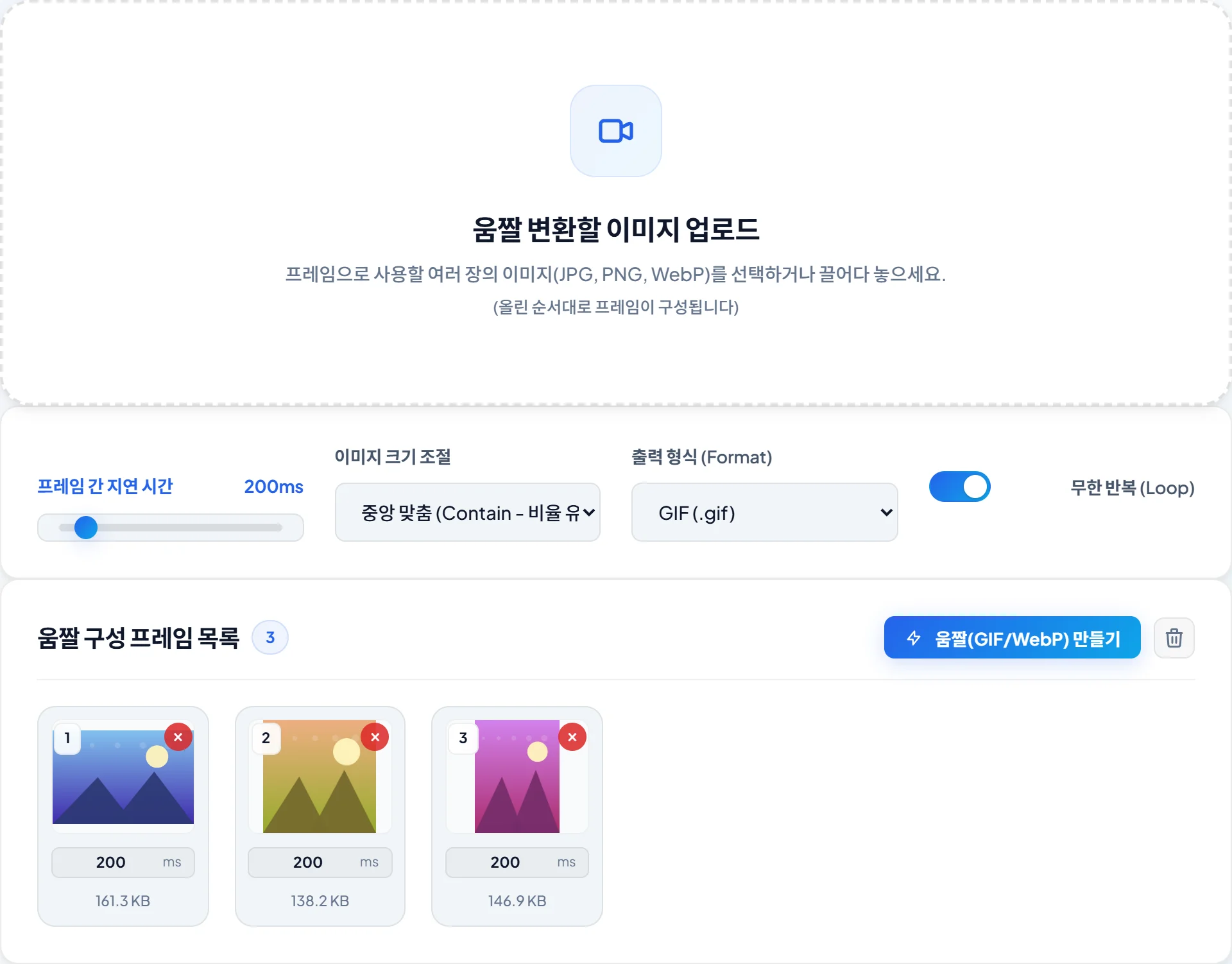
표의 경향을 이 사이트의 움짤 메이커로 직접 확인했습니다(2026-07). 실사 사진에서 잘라낸 800×600 프레임 3장을 프레임 지연 200ms로 두 포맷 각각 만들었더니 GIF는 1.02MB, WebP는 0.22MB — 같은 프레임인데 WebP가 78% 작았습니다. 프레임 수가 늘수록 이 격차는 더 벌어지는 경향이 있으니, 용량이 조금이라도 아쉬운 곳이라면 WebP부터 시도해 보세요.
4. 언제 GIF를, 언제 WebP를 쓸까?
선택 기준은 결국 하나로 좁혀집니다 — 올릴 곳이 WebP를 받아 주는가.
- WebP 추천: 내 블로그·홈페이지·쇼핑몰 상세페이지처럼 로딩 속도와 화질이 중요한 곳. 대부분의 경우 WebP가 정답입니다.
- GIF 추천: WebP를 아직 지원하지 않는 특정 구형 플랫폼이나, GIF만 받는 일부 메신저 이모티콘 업로드.
판단이 어려우면 WebP로 먼저 만들어 올려 보고, 업로드가 거부되거나 재생되지 않는 곳에서만 GIF로 다시 만드는 순서가 효율적입니다. 같은 프레임으로 두 포맷을 모두 만들 수 있으니 시도 비용도 낮습니다.
5. 움짤 만드는 법 (설치 없이)
여러 장의 사진만 있으면 움짤 메이커에서 GIF와 WebP를 모두 만들 수 있습니다. 출력 형식만 바꾸면 같은 사진으로 두 포맷을 비교해 볼 수 있으니, 직접 용량을 비교해 보는 것을 추천합니다.
- 움짤 메이커에 프레임 이미지를 순서대로 올립니다.
- 드래그로 순서를 정리하고, 프레임 지연(100~250ms)과 리사이즈 모드를 설정합니다.
- 출력 형식을 WebP로 두고 만들어 본 뒤, GIF로도 만들어 용량을 비교합니다.
6. 같은 움짤, GIF와 WebP 용량 비교
숫자로 보면 차이가 더 분명합니다. 아래는 같은 원본 프레임을 조건만 바꿔 GIF와 WebP로 각각 저장했을 때의 대략적인 용량입니다. 실제 값은 영상의 색·움직임 양에 따라 달라지지만, 경향은 비슷하게 나타납니다.
| 조건 | GIF | WebP | 대략 절감 |
|---|---|---|---|
| 320×240, 20프레임, 단순 도형 | 약 480KB | 약 210KB | 약 55% |
| 480×270, 20프레임, 실사 영상 | 약 1.8MB | 약 620KB | 약 65% |
| 480×270, 40프레임, 실사 영상 | 약 3.4MB | 약 1.1MB | 약 68% |
여기서 두 가지를 읽을 수 있습니다. 첫째, 프레임 수가 늘수록 GIF 용량이 더 가파르게 커집니다. 둘째, 색이 복잡한 실사 영상일수록 GIF의 256색 한계 때문에 절감 폭이 오히려 커집니다. 정확한 값이 궁금하면 움짤 메이커에서 같은 프레임으로 두 포맷을 만들어 파일 크기를 직접 비교해 보세요.
7. 플랫폼별 업로드 호환성
"WebP가 더 좋다"는 것과 "내가 올리려는 곳에서 움직이느냐"는 별개의 문제입니다. 자주 쓰는 서비스의 대략적인 상황을 정리했습니다. 각 서비스 정책은 수시로 바뀌므로 참고용으로 보고, 중요한 자료는 올린 뒤 실제로 움직이는지 확인하는 것이 안전합니다.
| 플랫폼 | GIF 애니메이션 | WebP 애니메이션 | 메모 |
|---|---|---|---|
| 카카오톡 채팅 | 움직임 | 정지로 보일 수 있음 | 움짤을 대화방에 보낼 땐 GIF가 무난 |
| 디스코드 | 움직임 | 움직임 | 둘 다 잘 재생되는 편 |
| 네이버 블로그 본문 | 움직임 | 에디터에 따라 제한 | 본문 움짤은 GIF로 넣는 편이 안전 |
| 인스타그램 피드 | 정지/동영상 처리 | 정지 처리 | 움직임이 필요하면 MP4 영상으로 올리는 것이 정석 |
정리하면, 내 웹사이트·블로그의 코드를 직접 다루는 경우엔 WebP가 유리하지만, 남의 서비스에 업로드하는 경우엔 그 서비스가 무엇을 받아주는지가 우선입니다. 인스타그램처럼 아예 움직이는 사진을 정지로 바꿔 버리는 곳에서는 GIF든 WebP든 소용이 없고, 짧은 동영상(MP4)이 답인 경우도 많습니다.
8. GIF가 어쩔 수 없이 필요한 경우
대부분은 WebP를 권하지만, 아래 상황에서는 아직 GIF가 현실적인 선택입니다.
- 이메일·뉴스레터: 많은 메일 앱이 WebP 애니메이션을 정지 이미지로만 보여줍니다. 본문에서 움직여야 한다면 GIF가 안전합니다.
- GIF만 받는 업로드 창: 일부 커뮤니티·이모티콘 등록 화면은 확장자를 GIF로 제한합니다. 이때는 선택지가 없습니다.
- 오래된 사내 시스템·게시판: 구형 브라우저나 자체 뷰어를 쓰는 곳은 WebP를 인식하지 못할 수 있습니다.
- 자동 재생 썸네일: 목록에서 GIF 썸네일만 자동으로 움직이게 처리하는 플랫폼이라면 GIF로 맞춰야 합니다.
9. 흔한 실수와 해결법
- WebP로 만들었는데 안 움직여요: 파일이 잘못된 게 아니라 올린 곳이 WebP 애니메이션을 지원하지 않는 경우가 대부분입니다. GIF로 다시 만들어 올려 보세요.
- GIF 색이 지저분해요: 인코딩 실패가 아니라 256색 한계 때문입니다. 색이 많은 영상이라면 WebP로 만들면 확연히 깨끗해집니다.
- 용량이 너무 커요: 프레임 수와 크기가 원인입니다. 초당 프레임을 줄이거나(예: 15fps → 10fps) 가로폭을 480px 정도로 낮추면 체감이 큽니다.
- GIF를 WebP로 변환했더니 화질이 나빠요: 이미 256색으로 줄어든 GIF를 다시 변환하면 손실이 겹칩니다. 가능하면 원본 프레임에서 WebP로 새로 만드는 편이 깨끗합니다.
- 투명 배경 가장자리가 톱니처럼 거칠어요: GIF는 투명을 1비트로만 처리합니다. 부드러운 반투명이 필요하면 WebP를 쓰세요.
💡 자주 묻는 질문
Q. WebP 움짤이 안 보이는 곳도 있나요?
A. 현대 브라우저(크롬·사파리·엣지·파이어폭스)는 모두 지원합니다. 다만 일부 오래된 앱·플랫폼은 GIF만 받으니, 그럴 때만 GIF로 만드세요.
Q. 이미 만든 GIF를 WebP로 바꿀 수 있나요?
A. 원본 프레임 이미지가 있으면 움짤 메이커에서 WebP로 다시 만드는 것이 가장 깔끔합니다.
Q. 움짤 용량은 뭐가 좌우하나요?
A. 프레임 수, 해상도, 색·움직임의 복잡도 세 가지입니다. 용량을 줄이는 구체적인 요령(프레임 정리·크기 축소·포맷 전환)은 움짤이 안 올라갈 때 가이드에서 단계별로 다룹니다.