사진 여러 장을 PDF 한 파일로 — 과제·서류 제출용 (설치 없이)
과제 제출 마감 직전, 업로드 화면에 이렇게 적혀 있습니다 — "PDF 1개 파일만 업로드 가능". 손에 있는 건 휴대폰으로 찍은 사진 여덟 장. 스캐너는 없고, 스캔 앱을 깔자니 가입을 요구하거나 무료 버전에는 워터마크가 붙기도 합니다. 이럴 때 필요한 것은 스캐너가 아니라 사진들을 순서대로 묶어 PDF 한 파일로 만드는 것뿐입니다. 이 글은 설치·가입 없이 브라우저에서 그 작업을 끝내는 순서와, 페이지 크기·용량·화질에서 헷갈리는 지점들을 정리합니다.
1. 이런 제출에 쓰입니다
- 과제·리포트: 손으로 쓴 과제나 문제 풀이를 장별로 찍어 순서대로 한 파일에 담을 때. 대학·평생교육 과정의 제출 시스템 상당수가 PDF 한 파일을 요구합니다.
- 증빙 서류: 경력·재직 증명, 등본 같은 서류 묶음을 "첨부 1개" 폼에 맞출 때.
- 계약서·동의서: 서명한 서류를 장별로 찍어 상대방에게 한 파일로 보낼 때.
- 영수증·경비 정리: 흩어진 영수증을 월별·건별 한 파일로 묶어 보관하거나 제출할 때.
- 포트폴리오: 작업물 이미지를 순서대로 정리해 한 부의 PDF로 만들 때.
2. 촬영이 절반입니다 — 찍을 때 세 가지
PDF의 품질은 변환 옵션보다 원본 사진에서 거의 결정됩니다. 다시 찍기 어려운 서류라면 처음부터 이렇게 찍으세요.
- 정면에서, 프레임 가득: 비스듬히 찍으면 글자가 사다리꼴로 왜곡됩니다. 서류 바로 위에서 수직으로, 종이가 화면에 가득 차게 찍으세요.
- 그림자 없애기: 촬영자의 손·휴대폰 그림자가 서류에 지지 않도록 조명을 등지지 말고 옆에서 받으세요.
- 바닥 대비: 흰 서류는 어두운 단색 바닥 위에서 찍으면 경계가 분명해 깔끔해 보입니다.
3. 스캔 앱과 뭐가 다른가 — 정직한 비교
스캔 앱은 테두리 자동 인식(비스듬히 찍어도 반듯하게 펴 주는 보정)과 문서 명암 보정을 해 줍니다. 이 도구는 그런 보정을 하지 않습니다 — 사진을 찍힌 그대로 순서대로 묶어 줄 뿐입니다. 그래서 구겨진 서류를 비스듬히 찍어 놓고 반듯하게 만들어야 하는 상황이라면 스캔 앱이 맞는 선택입니다.
반대로 이미 잘 찍힌 사진을 묶기만 하면 되는 상황이라면 이 방식이 가장 빠릅니다. 앱 설치도, 가입도, 무료 버전 워터마크도 없고, 서류가 어딘가의 서버를 거치지도 않습니다. 요컨대 "보정이 필요하면 스캔 앱, 묶기만 하면 되면 브라우저"로 기억하면 됩니다. 위 2번의 촬영 요령대로 찍으면 보정이 필요한 상황 자체가 줄어듭니다.
4. 만드는 순서 (설치·가입 없이)
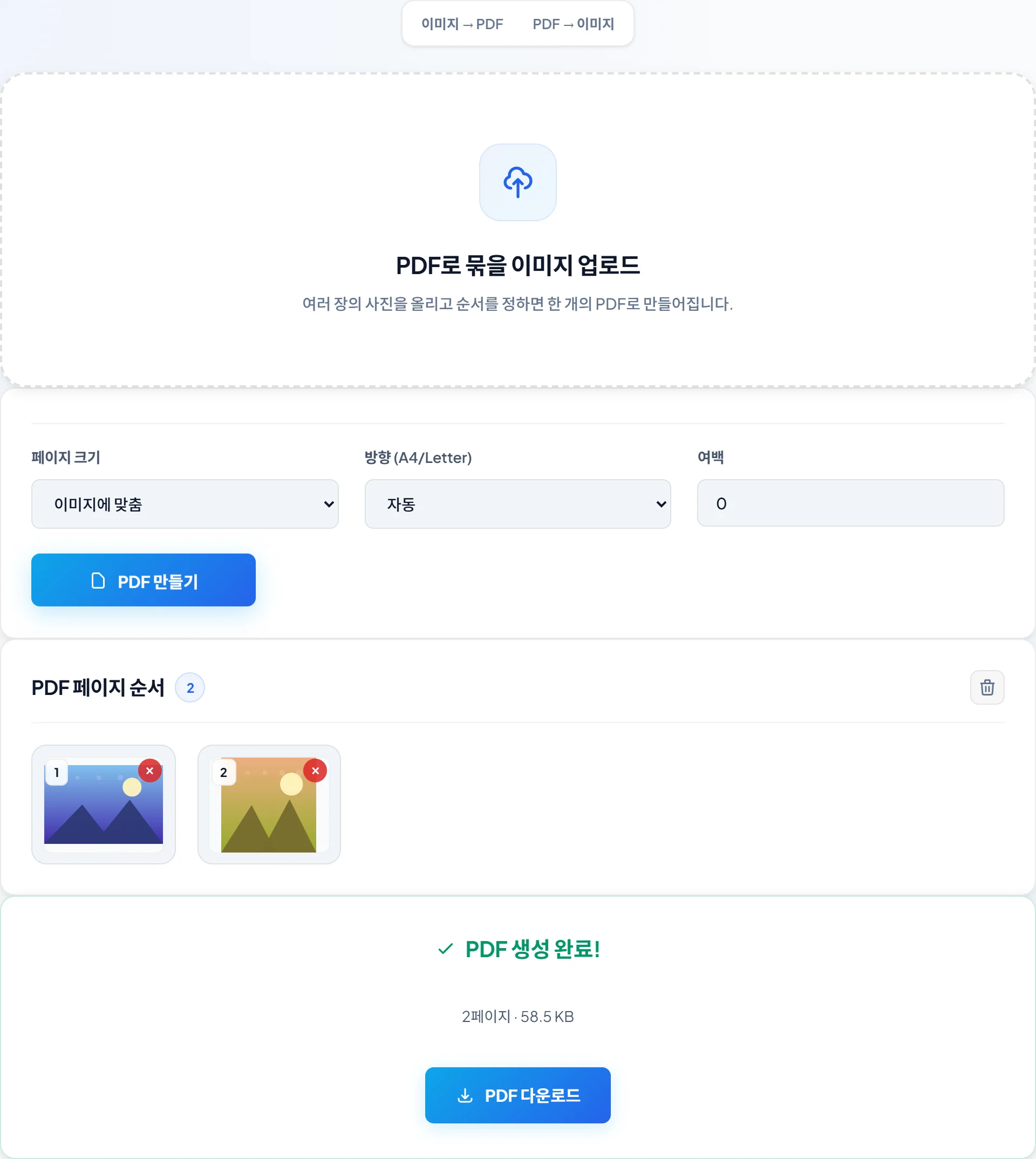
- 사진 올리기: 이미지 ↔ PDF 도구의 '이미지 → PDF' 모드에 사진을 전부 올립니다. 파일은 서버로 전송되지 않고 브라우저 안에서 처리됩니다.
- 순서 정리: 썸네일을 드래그해 페이지 순서를 맞춥니다. 장수가 많다면 찍을 때부터 순서대로 찍어 두면 이 단계가 빨라집니다.
- 페이지 크기 선택: 서류·과제처럼 "문서로 보여야 하는" 제출물은 A4를, 사진 자체가 결과물(포트폴리오 등)이면 이미지에 맞춤을 고릅니다.
- 생성·확인: 'PDF 만들기'를 누르고, 내려받은 파일을 열어 페이지 순서와 방향을 확인한 뒤 제출합니다.
A4 모드에서 이미지는 비율을 유지한 채 페이지 여백 안쪽에 맞춰 배치됩니다. 가로로 찍은 사진이 섞여 있으면 해당 페이지가 가로 방향(landscape)으로 잡히는지 결과 파일에서 한 번 확인하세요.
순서 정리를 빠르게 하는 요령도 있습니다. 장수가 많다면 찍는 단계에서부터 순서대로 찍고, 잘못 찍은 컷은 그 자리에서 지워 두세요. 정렬 단계에서 비슷비슷한 서류 사진을 구분하느라 헤매는 시간이 크게 줄어듭니다. 서류에 쪽 번호가 있다면 번호가 화면에 보이게 찍는 것도 좋은 보험입니다. 간혹 휴대폰 사진이 PC에서 눕혀 보이는 경우가 있는데(회전 정보 해석 차이), 눕는 사진이 있다면 갤러리에서 회전을 바로잡아 저장한 뒤 올리는 것이 안전합니다.
여러 건을 제출해야 한다면 제출 단위별로 파일을 나누세요. 과목이 다르거나 접수 건이 다른 서류를 한 PDF에 몰아넣으면 받는 쪽이 다시 나눠야 합니다. 파일명도 IMG_2043.pdf보다 '과목명_이름_제출일.pdf'처럼 받는 사람이 바로 알아볼 수 있게 붙이는 것이 관례입니다.
5. 화질이 충분할까 — A4와 픽셀의 관계
"사진으로 만든 PDF가 인쇄해도 선명할까?"는 숫자로 판단할 수 있습니다. A4(210×297mm)를 인쇄 품질 기준인 300DPI로 환산하면 2480×3508px입니다. 요즘 스마트폰 기본 카메라(4000×3000급)로 찍은 사진은 이 기준을 넘으므로, 촬영만 제대로 됐다면 화질 걱정은 하지 않아도 됩니다. 반대로 메신저로 전달받으며 압축된 사진(가로 1000px 안팎)은 화면에서는 괜찮아도 인쇄하면 흐릿할 수 있습니다 — 그럴 땐 원본을 다시 받는 것이 답입니다.
6. 용량은 얼마나 나올까 — 실측 기준
이 사이트의 도구로 직접 측정한 결과(2026-07), 장당 2.9MB짜리 스마트폰 사진 10장을 A4 모드로 묶으니 약 3.3MB PDF가 나왔습니다. PDF에 담기는 과정에서 이미지가 다시 인코딩되기 때문에 원본 합계(29MB)보다 훨씬 작아진 것입니다. 대부분의 제출 시스템 상한(10~50MB)에는 이대로도 여유가 있습니다.
상한이 유난히 빡빡한 시스템(예: 5MB 이하)이라면 순서가 중요합니다 — PDF를 만든 뒤 줄이려 하지 말고, 사진을 먼저 용량 압축기로 줄인 다음 묶으세요. 전체 최적화 요령은 이미지 최적화 가이드에서 다룹니다.
7. 신분증·계약서라면 — 두 가지를 챙기세요
첫째, 처리 위치. 신분증 사본이나 계약서는 그 자체가 민감 정보라, 변환하겠다고 아무 사이트에나 업로드하는 것이 오히려 위험합니다. 이 사이트의 PDF 도구는 파일이 기기 밖으로 나가지 않는 브라우저 처리 방식이라 이 부담이 없습니다.
둘째, 보여줄 범위. 신분증 사본 제출은 요구처가 안내하는 범위만 보이게 하는 것이 원칙입니다. 예컨대 주민등록번호 뒷자리 가림을 요구받았다면, PDF로 묶기 전에 모자이크 도구로 해당 부분을 가린 뒤 묶으세요. 가리기 기준은 사진 개인정보 가이드의 원칙(강한 모자이크·넉넉한 영역)이 그대로 적용됩니다.
8. 자주 걸리는 문제
- 암호 걸린 PDF: 비밀번호로 보호된 PDF는 이 도구가 읽지 못합니다(PDF→이미지 방향). 암호를 해제한 사본으로 시도하세요.
- 수십 장을 한 번에: 고해상도 사진 수십 장을 한 번에 묶으면 브라우저 메모리 한계로 느려지거나 실패할 수 있습니다. 20~30장 단위로 나눠 만들고, 필요하면 나뉜 PDF를 각각 제출 규격에 맞추세요.
- 투명 PNG가 흰 배경으로: PDF 안에는 이미지가 JPEG로 담기므로 투명 배경은 흰색으로 저장됩니다. 도장·서명 이미지의 투명함이 필요한 문서라면 이 점을 감안하세요.
- 글자 검색이 안 돼요: 사진으로 만든 PDF는 '사진이 담긴 문서'라서 텍스트 검색·복사가 되지 않습니다. 검색 가능한 PDF가 필요하면 OCR 기능이 있는 별도 도구가 필요합니다.
9. 자주 묻는 질문 (FAQ)
Q. 스캔 앱 없이 만든 PDF도 제출용으로 문제없나요?
A. 네. 제출 시스템이 보는 것은 PDF 파일 자체이지, 어떤 앱으로 만들었는지가 아닙니다. 글자가 또렷하게 읽히고 페이지 순서가 맞으면 충분합니다. 오히려 일부 스캔 앱 무료 버전의 워터마크가 서류에 남는 쪽이 더 신경 쓰일 수 있습니다.
Q. 페이지 크기는 A4와 '이미지에 맞춤' 중 뭘 골라야 하나요?
A. 읽는 사람이 '문서'를 기대하면 A4, '사진'을 기대하면 이미지에 맞춤입니다. 과제·증빙·계약서는 A4가 무난하고, 작품 사진·스크린샷 모음처럼 이미지 자체가 내용일 때는 이미지에 맞춤이 여백 없이 깔끔합니다.
Q. 만든 PDF에서 한 장만 다시 찍어 바꾸고 싶어요.
A. 처음부터 다시 만들 필요는 없습니다. 도구의 PDF→이미지 모드로 전체 페이지를 꺼낸 뒤, 새로 찍은 사진으로 그 한 장만 바꾸고 이미지→PDF로 다시 묶으면 됩니다.